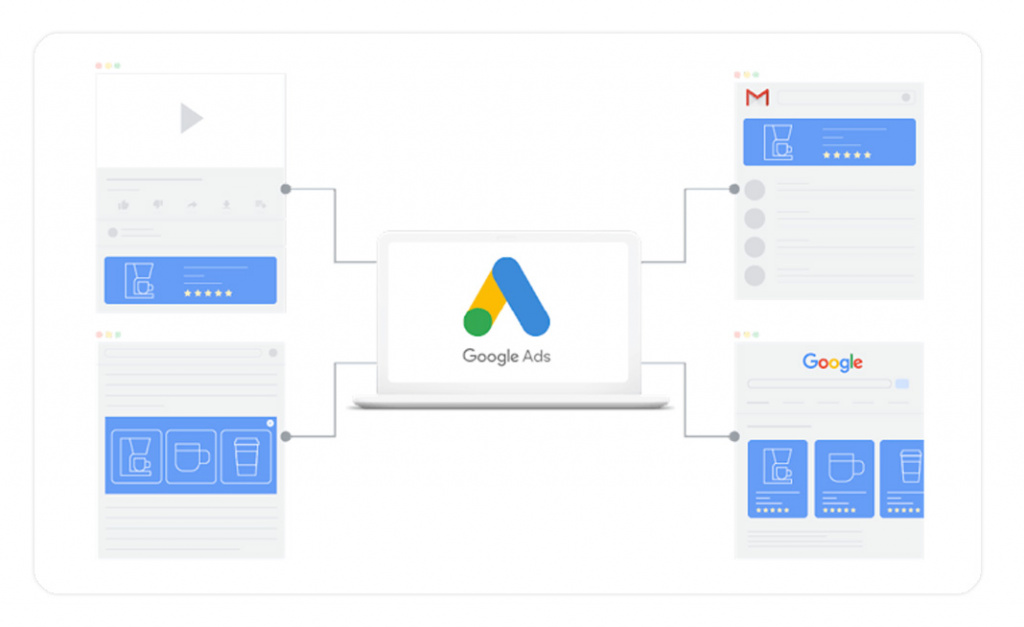
Jeden Tag, wenn Sie im Internet surfen, begegnen Ihnen Display-Anzeigen in Googles Netzwerk von Partner-Websites. Zweifellos stechen animierte GIF-Banner als die lebendigsten und originellsten hervor. Sie erregen sofort Aufmerksamkeit und führen mit nur einem Klick direkt zur offiziellen Seite des Unternehmens. Mit über 2 Millionen verfügbaren Partner-Websites können Sie jede Zielgruppe erreichen. Tatsächlich erreicht das Google Display-Netzwerk laut www.titangrowth.com über 90 % der Internetnutzer weltweit.
Wenn Sie also ein Marketer oder Designer sind, dessen Aufgabe die Entwicklung und konsistent hohe Verkaufszahlen sind, haben Sie sich wahrscheinlich schon einmal die Frage gestellt: „Wie erstelle ich effektive GIFs für Google Display-Anzeigen?“. Hier erfahren Sie mehr dazu.
Ja, Google erlaubt das Platzieren von Banneranzeigen im Display-Netzwerk.
Bevor Sie jedoch in das Design von Bannern eintauchen, lesen Sie die Tipps für deren Erstellung. Damit Werbung effektiv ist, muss ein Banner entwickelt werden, der das Unternehmen vorteilhaft von der Konkurrenz abhebt, alle Spezifikationen des Werbesystems erfüllt und die Interaktion potenzieller Kunden mit dem Unternehmen steigert.
Es ist auch wichtig, die aktuellen Anforderungen von Google Display an Bannergrößen und -formate zu verstehen.
Google Display Ads akzeptiert sowohl Bilder als auch animierte und interaktive Formate:
Alle Standard-Bannergrößen, die das Google Displaynetzwerk akzeptiert (aktuell für 2025–2026):
GIF-Dateien sind technisch gesehen kein Video, sondern eine Serie von statischen Bildern, die nacheinander abgespielt werden, um Bewegung zu simulieren. Es handelt sich um dieselben GIF-Dateien, die Sie aus sozialen Medien kennen.
GIF-Anzeigen funktionieren und sehen etwas anders aus. Die Google Ads-Plattform begrenzt die GIF-Animation auf 5 Bilder pro Sekunde, die maximale Größe einer Banneranzeige beträgt 150 KB. Aus diesem Grund können klassische Videoclips nicht direkt in dieser Werbeform verwendet werden.
Natürlich, um sich von der Konkurrenz auf dem Markt abzuheben und das Beste aus Ihren Anzeigen herauszuholen!
Animierte Banneranzeigen sind mehr als nur Werbemittel, die potenzielle Kunden auf einer Website sehen. Sie erzählen eine fesselnde Geschichte über Sie, Ihr Unternehmen und die Vorteile Ihres Produkts oder Ihrer Dienstleistung und arbeiten 24 Stunden am Tag, 7 Tage die Woche für Sie. Der Wert eines solchen Werbekontakts ist deutlich höher als der eines statischen Bildes oder einer einfachen Textanzeige.
Wie immer hat jede Medaille zwei Seiten, und GIF-Anzeigen haben ihre Vor- und Nachteile, wobei die Nachteile relativ geringfügig sind.
Die Animation bietet eine größere Auswahl für kreatives Potenzial (Sie können kreativste Ideen umsetzen und ein Produkt oder eine Dienstleistung in Aktion zeigen);
Sie erzielen eine höhere Nutzerinteraktionsrate (im Vergleich zu statischen Grafikanzeigen);
Sie bringen mehr Klicks (die CTR (Klickrate) interaktiver Anzeigen ist höher).
Dateigröße (je mehr Animationen, desto „schwerer“ ist die Datei, primär für das Laden und die Wiedergabe);
Ressourcen für die Erstellung: Die Implementierung einer Animation kann im Vergleich zu einem statischen Banner mehr Zeit in Anspruch nehmen. Als Abonnent des BannerBoo-Services können Sie dieses Argument jedoch leicht entkräften;
Finanzielle Kosten für die Bannererstellung: Es stimmt, dass das Budget für die Erstellung von Animationen normalerweise höher ist als für statische Layouts. Mit BannerBoo werden Sie jedoch von den kostengünstigen Optionen angenehm überrascht sein.
An einem Punkt besteht kein Zweifel – GIF-Banner sind ein großartiges Werkzeug, um Ihre Botschaft an das Publikum zu übermitteln. Dank moderner Technologien kann Werbung mit Video, Audio und anderen interaktiven Elementen integriert werden, und all dies sieht auf verschiedenen Geräten und Bildschirmgrößen optimal aus. Aber das Limit liegt bei nur 150 KB!
| Aufgabe/Ziel | GIF | HTML5 |
|---|---|---|
| Hohe Interaktivität erforderlich | Nicht geeignet | Ja, ideal geeignet |
| Begrenztes Budget, einfache animierte Anzeige benötigt | Ja, ideal geeignet | Komplexer in der Erstellung |
| Geringe Dateigröße benötigt | Schwierig bei großen Animationen | Ja, ideal geeignet |
| Erstellung responsiver Banner für verschiedene Größen | Nicht geeignet | Ja, ideal geeignet |
| Beibehalten hoher Bild-/Farbqualität | Risiko verfälschter Farben / eingeschränkte Palette | Ja, ideal geeignet |
Mit dem BannerBoo-Service, einem Online-Banner-Creator für jedes Unternehmen, wird die GIF-Erstellung zu einem einfachen Schritt-für-Schritt-Algorithmus.
Melden Sie sich zum Start einfach auf der Website an und klicken Sie auf die Schaltfläche „Banner erstellen“, um auf den kreativen Werbebereich zuzugreifen.
Danach ist es noch einfacher:
Durchsuchen Sie vorgefertigte Vorlagen, wählen Sie einen statischen oder animierten GIF-Banner oder erstellen Sie einen von Grund auf neu, indem Sie eine vordefinierte Größe aus unserer Bibliothek wählen.
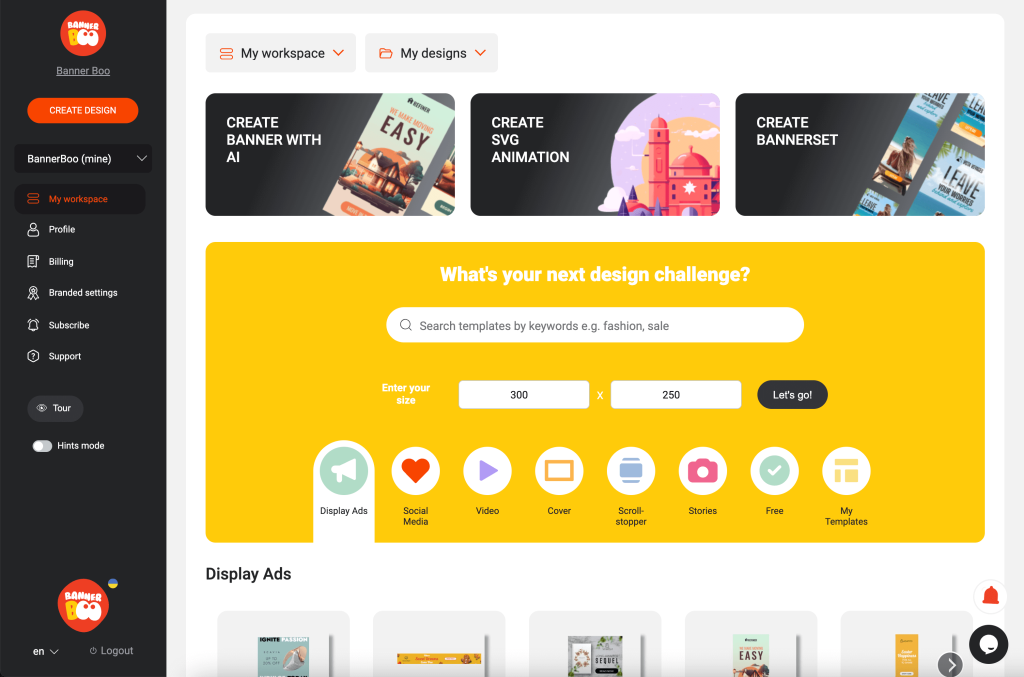
Bearbeiten Sie jeden Banner nach Ihren Bedürfnissen oder verwandeln Sie eine statische Anzeige mit nur wenigen Klicks in eine animierte. Ändern Sie jedes Element und erstellen Sie interaktive Display-Anzeigen im GIF-Format.
Laden Sie animierte Anzeigen als hochwertige GIFs herunter und verwenden Sie sie in beliebten Werbe- und sozialen Netzwerken.
Wir haben eine umfassende Wissensdatenbank zusammengestellt, die hilfreiche Artikel und Anleitungen zur Erstellung verschiedener Werbebanner enthält. Wir empfehlen dringend, sich damit vertraut zu machen, bevor Sie den Service nutzen.
Damit aus einem gewöhnlichen GIF-Banner eine animierte Anzeige wird, müssen folgende Aktionen durchgeführt werden:
Öffnen Sie das Panel für Animationen (suchen Sie es am unteren Rand des Arbeitsbereichs);
Wählen Sie die gewünschte Ebene aus (alle Elemente befinden sich in separaten Ebenen und können verschoben werden);
Wählen Sie die Dauer der Animation in Sekunden (für Google Ads – bis zu 15 Sekunden);
Wählen Sie das Hauptelement, das die Aufmerksamkeit auf die Anzeige lenken soll, und aktivieren Sie den gewünschten Animationsstil dafür;
Wählen Sie eine Animation für jedes benötigte Element;
Um zu prüfen, wie der Banner aussehen wird, verwenden Sie die Schaltfläche „Vorschau“;
Speichern Sie den Banner im erforderlichen Format für den Upload in Google Ads.
Wenn Sie eher ein visueller Typ sind, empfehlen wir Ihnen, sich die Videoanleitung in der Wissensdatenbank anzusehen.
Das ist ganz einfach.
Zudem bietet Google einen detaillierten Hilfebereich, in dem Antworten auf die häufigsten Fragen beschrieben sind.
!! Sie können alle Banner in einer .zip-Datei hochladen. Die maximale Anzahl beträgt 40 Dateien, wobei jede einzelne ein Limit von 150 KB hat.
Melden Sie sich in Ihrem Google Ads-Konto an.
Wählen Sie in der Navigationsleiste links „Display-Kampagnen“.
Klicken Sie dann im Seitenmenü links auf „Anzeigen“ und „Erweiterungen“.
Drücken Sie auf das „+“.
Klicken Sie auf „Display-Anzeigen hochladen“.
Wählen Sie die gewünschte Anzeigengruppe aus.
Grafikanzeigen im GIF-, JPG- und PNG-Format.
HTML5- oder AMP-HTML-Banneranzeigen im ZIP-Format.
Fügen Sie die finale URL hinzu (die Seite, auf die Kunden gelangen, um mehr Informationen zu erhalten oder zu kaufen).
Klicken Sie auf „Speichern“.
maximale Größe: bis zu 150 KB (für Image/GIF und ZIP);
Dauer: nicht mehr als 30 Sek.;
Looping: zulässig (aber die Animation muss nach 15 Sekunden gestoppt werden);
Geschwindigkeit: ohne übermäßige Bildfrequenz (≤ 5 FPS).
Die GIF-Optimierungsfunktion von BannerBoo löst dieses Problem mit nur wenigen Klicks.
Sie können die Größe der Banneranzeige so optimieren, dass sie alle Spezifikationen von Google Ads erfüllt. Diese Funktionalität ist im „Pro“-Tarif verfügbar.
Wir erinnern Sie daran, dass es rational keinen Sinn ergibt, jedes Mal einen neuen individuellen Banner von Grund auf zu erstellen.
Im GIF-Banner-Maker BannerBoo haben wir die Erfahrung tausender Kunden gesammelt, um eine Datenbank mit Vorlagen zu erstellen, in der Sie Stil und Design eines Banners mit nur wenigen Klicks auswählen können. Suchen Sie nach Themen über Tags, wählen Sie einen Banner und erstellen Sie darauf basierend effektive Werbung für Ihr Unternehmen. Wir haben mehr als 12.000 Vorlagen zu verschiedenen Themen.
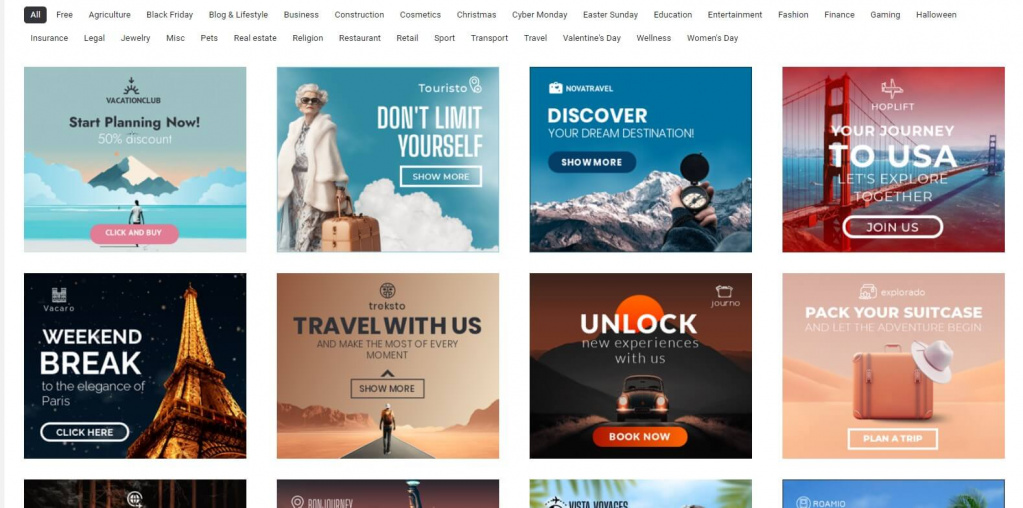
Jetzt, da Sie über das Wissen zu animierten Bannern für Google Ads und praktische Tipps zu deren Erstellung verfügen, ist es Zeit zu handeln. Wählen Sie die passende Vorlage, entwerfen Sie eine fesselnde Anzeige, die bei potenziellen Käufern Eindruck hinterlässt, und laden Sie diese in das Google Display-Netzwerk hoch. Die Bühne ist bereit für Ihren Banner.
Um hohe Verkaufszahlen zu erzielen, arbeiten Sie an der Kreativität Ihrer Banner und wählen Sie unkonventionelle Lösungen.
Kürze und Einfachheit;
Leichte interaktive Elemente und keine blinkenden Animationen;
Ein aktiver Call-to-Action (CTA);
Vollständige Übereinstimmung mit der Markenstrategie des Unternehmens und Gestaltung im Corporate Design;
Hochwertige und klare grafische Bilder;
Einsatz von sanften und flüssigen Animationen, um die Aufmerksamkeit der Zielgruppe zu gewinnen.
Wählen Sie den Pfad der effektiven Werbung!
Erstellen Sie grafische und animierte Banner, damit Ihr Unternehmen immer präsent ist und sich selbstbewusst von den Mitbewerbern abhebt.
Google Discovery Ads – ein neues Werbeformat in Google Ads, das 2020 eingeführt wurde. Es handelt sich um native In-Feed-Banneranzeigen, die in verschiedenen Feeds erscheinen.
Aktuell sind GIF-Anzeigen für dieses Format verfügbar.
Wenn es darum geht, die Aufmerksamkeit des Verbrauchers zu gewinnen, hat die Animation einen erheblichen Vorteil gegenüber einem einfachen statischen Bild. In den kurzen 1–2 Sekunden, die ein Nutzer beim Surfen im Internet verbringt, ist die Wahrscheinlichkeit höher, dass eine Animation seine Aufmerksamkeit fesselt und einen bleibenden Eindruck hinterlässt.
Beide Formate sind effektiv für Werbung in Google Ads. GIF-Banneranzeigen haben jedoch einige Nachteile:
Blassere Farben und teilweise unschärfere Bilder;
Keine aktiven interaktiven Elemente (wie Buttons, die auf Hover reagieren);
Die Dateien sind oft recht „schwer“ und müssen optimiert werden.
Nutzen Sie den kostenlosen Tarif des Online-Banner-Makers für Unternehmen – BannerBoo. Natürlich haben die Basisfunktionen gewisse Limits, aber sie reichen völlig aus, um komfortabel mit vielen Layouts für Werbung zu arbeiten.
Am einfachsten ist es, die GIF-Datei per Drag-and-Drop in Ihre Präsentation zu ziehen. Alternativ können Sie ein GIF über eine URL einfügen: Gehen Sie auf den Reiter „Einfügen“, wählen Sie „Bild“ und dann „Nach URL“. Fügen Sie die URL ein und bestätigen Sie.
!! Wichtig: Stellen Sie sicher, dass das GIF für die Nutzung durch Drittanbieter lizenziert ist.
Wählen Sie den „Pro“-Tarif im BannerBoo GIF-Banner-Maker und nutzen Sie die Funktion zur Banner-Optimierung.
Verwenden Sie Online-Konverter oder importieren Sie GIFs in BannerBoo und speichern Sie den Banner im gewünschten HTML5-Format.