毎日、何百人もの広告スペシャリストがFacebookとInstagramで何千もの広告キャンペーンを開始しています。そして毎分、膨大な量の情報、投稿、ストーリー、広告のオファーがユーザーに殺到しています。「目立つか、死ぬか」という不朽のフレーズは、日ごとにその関連性を増しています。そのため、広告を人目を引く、スタイリッシュで「活気のある」ものにする効果的なソーシャルメディアマーケティングツールを選択することが重要です。
アニメーションバナーの明るい側面を選択して、広告を目立たせましょう。アニメーションGIFは、他の静的フォーマットの中で広告を目立たせる人気のモダンなフォーマットです。
動画広告は静止画広告よりもはるかに高いコンバージョン率を示し、エンゲージメント率も高いことが証明されています。ユーザーはクールなコンテンツに喜んで「いいね」を付けたり、再投稿したり、コメントを残したりします。
広告にGIFを使用していませんか?それは残念です!アニメーションバナーは非常に多様で、必要なすべての情報を含めることができます。ただし、FacebookやInstagramのあらゆる広告のテキストは20%未満でなければならないという神聖なルールを常に忘れないでください!
広告主がアニメーションバナーを使用すべき理由:
あらゆるイベントの告知
プロモーション、割引、セールに関する情報の拡散
商品または商品ラインナップの表示
サービス、製品、または商品の動作中の表示
ユーザーがあなたの会社とのやり取り(またはあなたのページへの登録)から得られるメリットを紹介
チーム、生産、労働条件、または生産プロセスを紹介
製品やサービスの作成段階などを説明

BannerBooバナーエディターで作成されたGIF広告の例
GIFファイルはソーシャルメディアやメッセンジャーで長年人気があり、長く複雑なテキストを鮮やかでダイナミックな画像に置き換えています。さらに、特にモバイルデバイスでは動画の良い代替手段となります。ループアニメーションは同じビデオシーケンスを表示しますが、軽量で、インターネット接続が遅い場合でもより高速に動作します。これは、動画がモバイルデバイスで頻繁に視聴されるため重要です。
さらに、GIFファイルは、FacebookやInstagramの広告を迅速かつ最小限の作成コストで開始する必要がある場合、あらゆる種類の動画よりも安価で作成が簡単です。

BannerBooバナーエディターで作成されたGIF広告の例
広告でGIFファイルを使用することにはいくつかの利点があります。GIFファイルはテキスト広告と比較して理解しやすく、はるかに多くの注目を集めます。
GIFファイルは長さが短く(視聴時間)、音声がありません(同時に、Facebookでの動画視聴の85%は音声なしで行われます https://voymedia.com/how-to-make-a-gif-for-facebook)。
GIFファイルは、ブランドが他とは違うものを提供し、ユニークで魅力的なもので潜在顧客を引きつけることを可能にします。
GIFファイルは、特にBannerBooを使用すると簡単に作成できます。
数年前、アニメーション画像を公開するには、サードパーティのリソースを使用してアニメーションへのリンクを投稿に追加する必要がありました。今ではすべてが変わりました。
FacebookのGIFファイルは、あらゆる種類のページやグループに公開でき、コメントに追加したり、個人的なメッセージで送信したり、広告で使用したりできます。ソーシャルネットワークは、サイズが8MBを超えないGIFをアップロードすることを推奨しています。
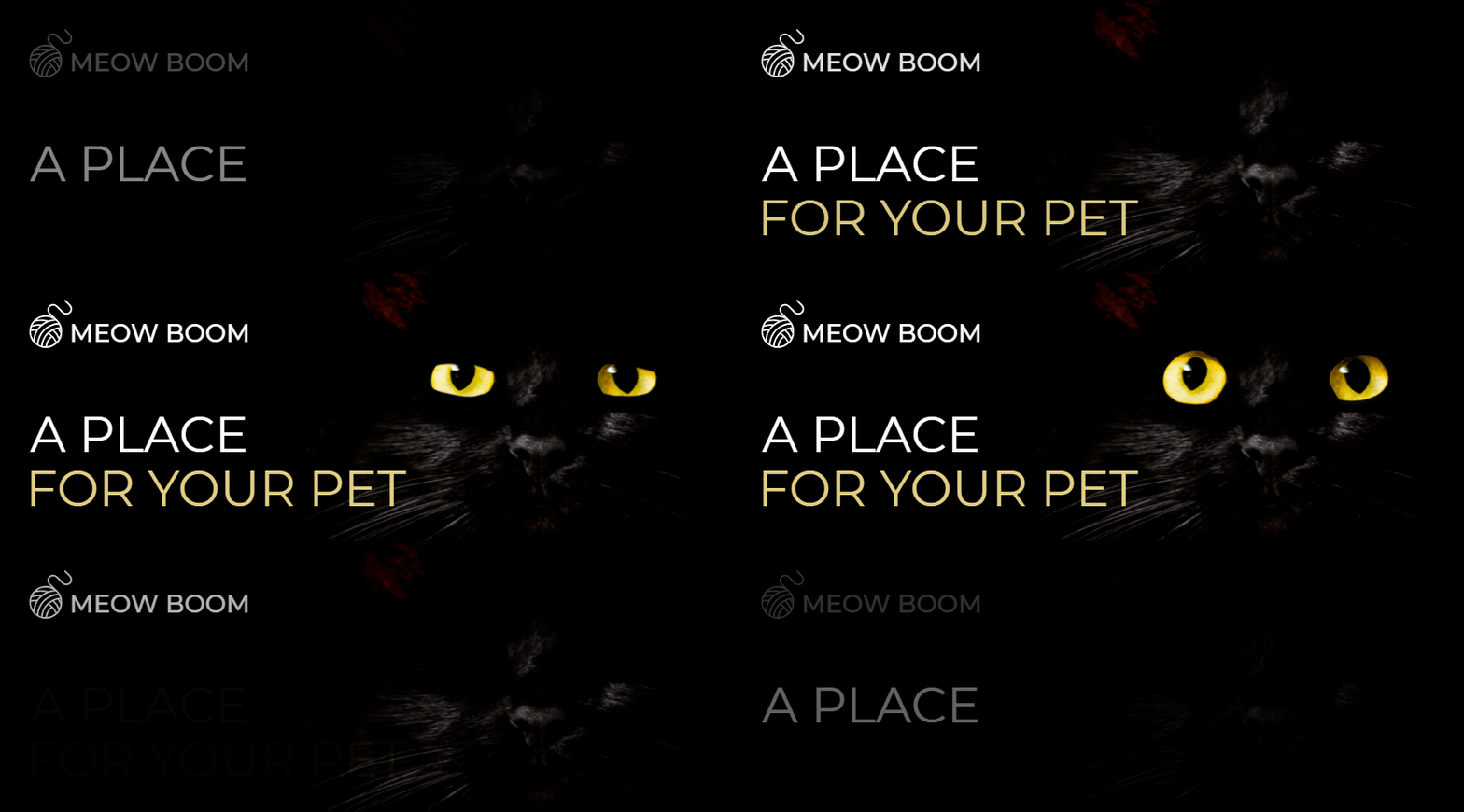
BannerBooバナーエディターで作成された8MBのGIF広告の例
アニメーションバナーはFacebook広告によって動画フォーマットとして定義されています。これらはモデレートされ、Facebook、Instagram、Messenger、およびAudience Networkで問題なく表示されます。分析は、GIFファイルと動画広告に対して同じ指標を使用します。追加の設定は不要で、適切なファイルを広告マネージャーにアップロードするか、Facebookページに投稿されたGIFファイルを使用して投稿を宣伝するだけです。
FacebookのGIFは自動的に再生されます。これらは通常の画像と同様に、他のサイトからのリンクまたはコンピューターからのアップロードによって投稿に追加されます。
FBでGIFを公開する必要がある場合、そのアルゴリズムは次のとおりです。
「近況はどうですか?」という投稿を書き込むオプションを選択します。

「写真または動画をアップロード」アイコンをクリックします。
GIFファイルを選択します(コンピューター上またはURL経由)。
新しいプレビューウィンドウが開き、そこにタイトルを追加します。
GIFファイルの記述を記述します(友達をタグ付けすることもできます)。
「投稿」ボタンをクリックします。
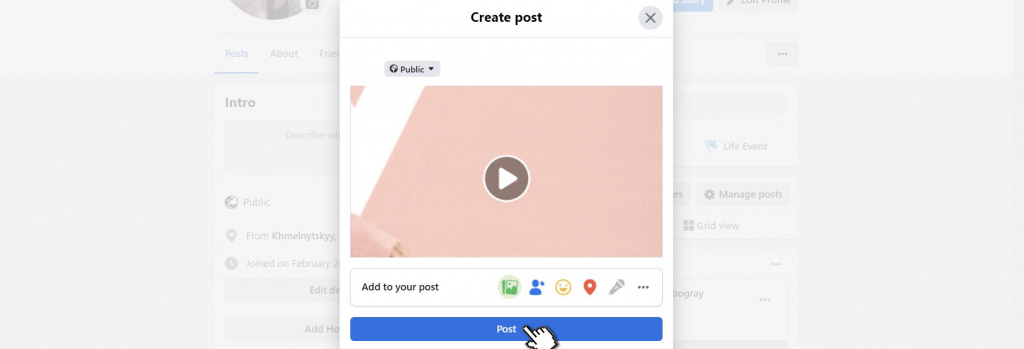
このFacebookの投稿は宣伝(投稿をブースト)し、ソーシャルネットワークのすべての機能を使用できます。
鮮やかでダイナミックな画像は、広告だけでなくFacebookのページカバーとしても見栄えが良いです。
アニメーションバナーで製品やサービスの利点、使いやすさ、追加機能を示し、ユーザーがソーシャルメディアで会社と初めて接触したときのコンバージョンを向上させましょう(ページに移動する際)。
Facebookビジネスヘルプセンター (https://www.facebook.com/business/help/1006874066021923) によると、カバー画像のファイルサイズは少なくとも820 x 312ピクセルである必要があります。Facebookは820 x 462ピクセルを推奨しています。
1920 x 1080ピクセルなどの標準品質でカバーをアップロードすると、Facebookは画質を大幅に低下させ、画像がぼやけて表示されます。
動画の長さは20秒から120秒である必要があります。
動画形式はモバイルデバイスでサポートされています。
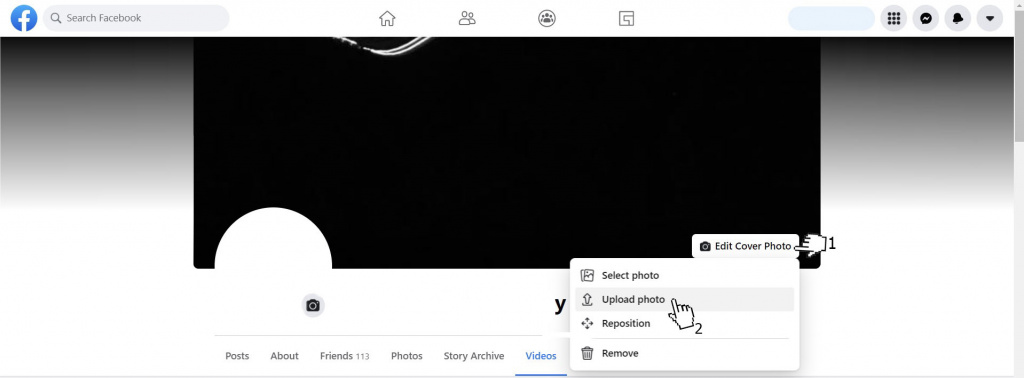
更新はすべてすぐにニュースフィードに表示されるため、サブスクライバーにカバーでの操作を示す投稿を見せたくない場合は、「タイムラインから非表示」オプションを選択する必要があることを忘れないでください。
Meta広告マネージャーのインターフェースは定期的に変更されるため、特定のボタンではなく、プロセスの全体的なロジックに焦点を当てることが重要です。
GIFを広告にアップロードする現在の方法を次に示します。
重要: GIFはFacebookで常に安定して動作するとは限りません。
FacebookはGIFのアップロードを許可していますが、常に通常の動画のように動作するとは限りません。
実際には、これは一部のユーザーがアニメーションをまったく見ることができない可能性があることを意味します。
推奨事項: 広告を公開する前にGIFをMP4に変換する
ほとんどの場合、広告にアップロードする前にMP4形式に単純に変換することで、これらの問題はすべて解決されます。
これが重要なのはなぜですか?MP4はすべてのFacebookプレースメントで安定して動作し、同時に次のものを提供します。
したがって、簡単なルールを覚えておきましょう。GIFは作成プロセス用、MP4は広告用です。
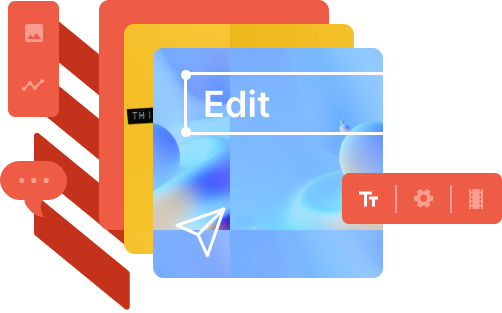
広告マネージャー用のシンプルで使いやすいGIFバナービルダーが必要な場合は、BannerBooの使用が理想的なソリューションです。アニメーションの作成は簡単でシンプルです。プログラムのインターフェースは完全に理解しやすく、あらゆる質問に対する多くの回答を含む優れたナレッジベースもあります。
段階的なアルゴリズム:
ウェブサイトで認証を受け、個人アカウントにログインします。
広告に適したバナーサイズを選択します。
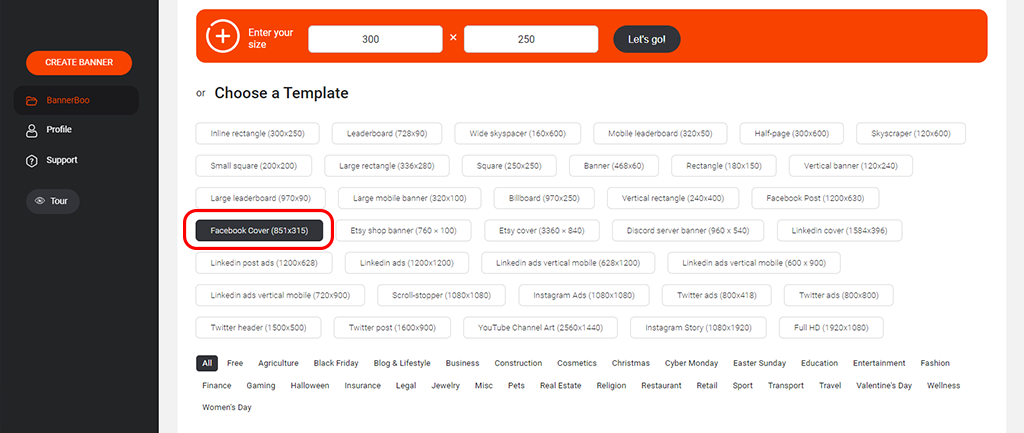
画像、エフェクトを追加し、GIFアニメーションの継続時間を選択します。
必要な情報をすべて入力し、テキスト、フォントを変更します。
ロゴ、ボタン、またはあらゆる情報をインフォグラフィックとして追加します(競合優位性を強調します)。
レイアウトをテンプレートとして保存し、いつでも作業できます。
アニメーション画像形式「Smooth GIF」としてエクスポートし、コンピューターに保存して、広告マネージャーで広告を作成するために使用します。
GIFの作成に関する完全なガイドは、当社のブログで読むことができます。
自分のGIF画像を個人ページまたはビジネスページに配置するには、次の手順を実行するだけで十分です。
投稿を作成します(投稿を公開します)。
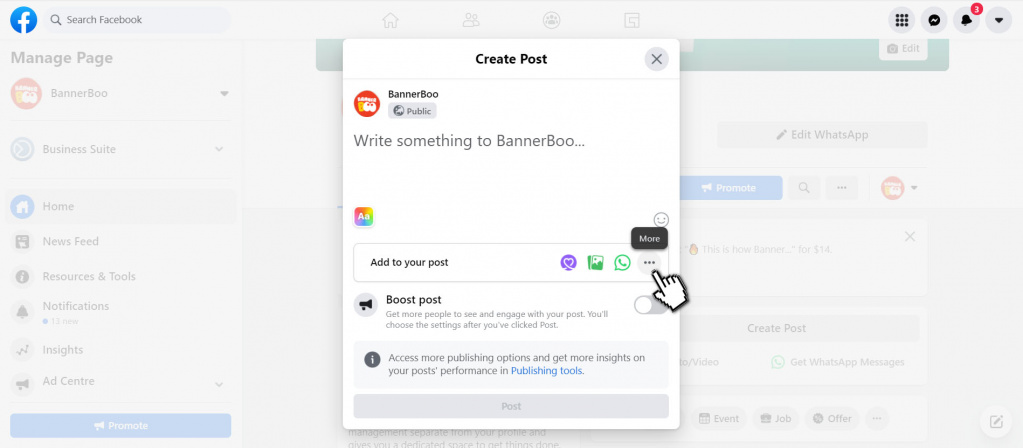
「写真または動画をアップロード」オプションをクリックし、コンピューターからGIFをアップロードするか、URLリンクを使用します。
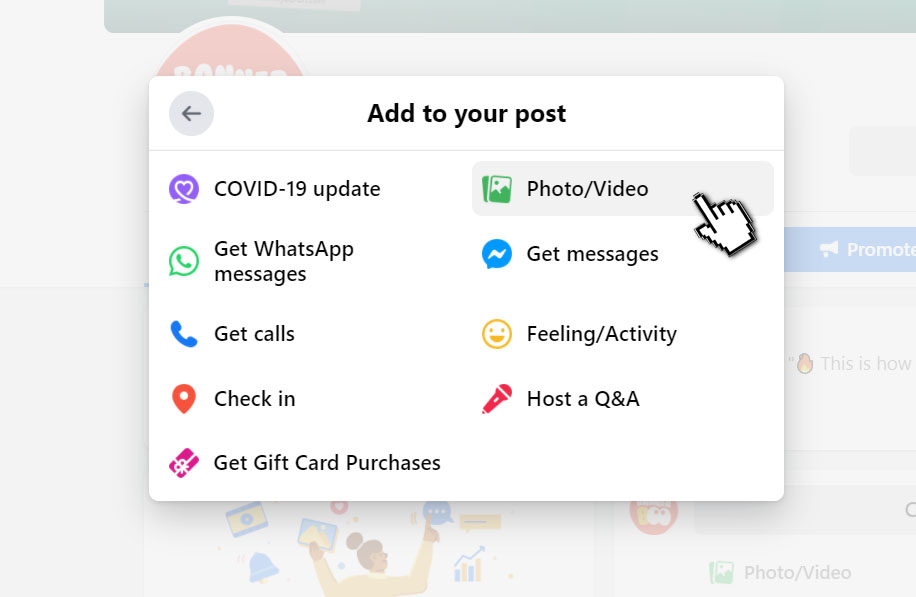
「投稿」ボタンをクリックします。
ちなみに、Facebookは投稿だけでなくコメントにもGIFファイルを追加できます。
最初のステップは、Facebookページを更新することです。これが唯一の理由である場合があります。ページを更新して、ファイルをもう一度アップロードしてみてください。
再起動しても問題が解決しない場合は、他の理由に注意してください。
画像ファイルのサイズを確認してください。最大許容サイズである8MBを超えている可能性があります。
アニメーションの持続時間と画像の品質を確認してください。
GIF広告が開始されない場合は、アニメーションに動的なエフェクトが多すぎないか、明るく挑発的な画像や質の低い画像が含まれていないかを必ず確認する必要があります。これらの要素はすべて、システムのモデレーションに合格しない可能性があります。
要約しましょう。
FacebookとInstagramの広告ネットワークは、ソーシャルメディアマーケティングのトレンドツールをサポートしようとしています。たとえば、GIFは再び人気を集めており、同社は顧客のニーズに応え、アニメーションバナーを広告マネージャーに統合する機能を備えています。
GIFファイルは、あなたの会社にとって強力な競争優位性となる可能性があります。間違いなく、GIFファイルはあらゆるソーシャルメディアキャンペーンへのエンゲージメントを大幅に増加させることができます。GIF形式の広告は簡単に作成でき、特にBannerBooバナー作成アプリケーションを使用すると簡単です。いくつかの簡単なステップで、アニメーションは広告マネージャーにアップロードできるようになります。
統計によると、アニメーション広告はターゲットオーディエンスとのインタラクションの割合が高いことを示していますが、すべては興味によって異なります。もちろん、確認する必要がありますが、オーディエンスが広告に100%インタラクションしない可能性もあることを念頭に置いてください。