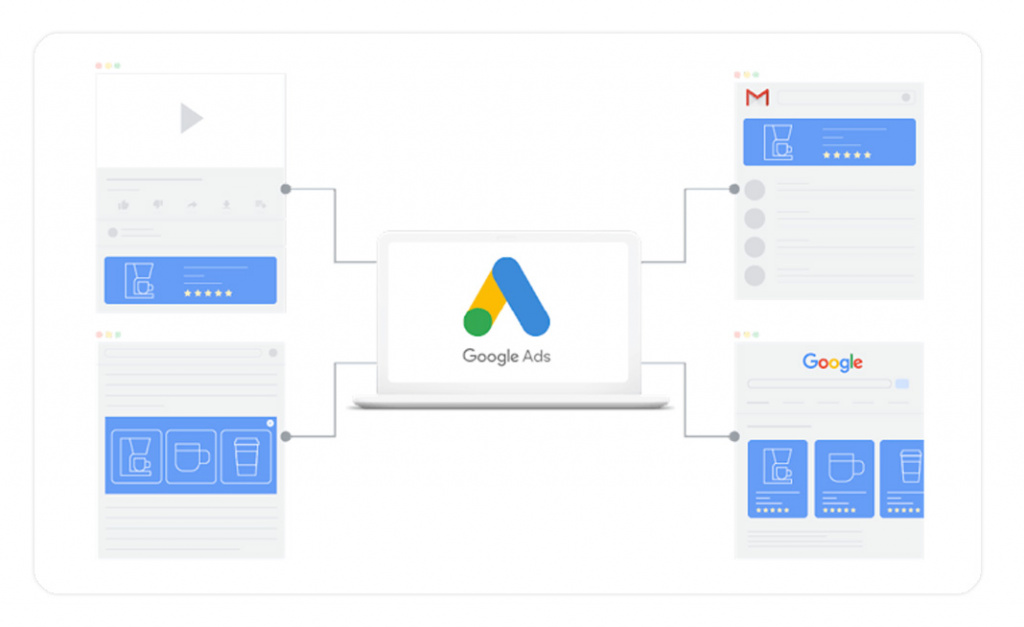
毎日インターネットを閲覧していると、Googleのパートナーサイトネットワークでディスプレイ広告に遭遇します。間違いなく、アニメーションGIFバナーは最も活気に満ちた独創的なものとして際立っています。それらはすぐに注目を集め、クリックするだけで会社の公式ページに直接移動します。200万を超えるパートナーサイトが利用可能であるため、あらゆるターゲットオーディエンスとつながることができます。実際、www.titangrowth.comによると、Googleディスプレイネットワークは世界中のインターネットユーザーの90%以上に到達しています。
したがって、もしあなたがマーケターまたはデザイナーで、その仕事が開発と常に高い売上であるなら、おそらく「Google ディスプレイ広告向けに効果的な GIF を作成するにはどうすればよいか?」という疑問を抱いたことがあるでしょう。その詳細について説明します。
はい、Googleではディスプレイネットワークにバナー広告を掲載できます。
しかし、バナーのデザインに取り掛かる前に、バナー作成のヒントを読んでください。広告を効果的にするためには、競合他社から会社を有利に差別化し、広告システムのすべての仕様を満たし、潜在顧客とビジネスとの相互作用のレベルを高めるバナーを開発する必要があります。
Googleディスプレイバナーの現在のサイズとフォーマット要件を理解することも重要です。
Googleディスプレイ広告は、画像とアニメーションおよびインタラクティブなフォーマットの両方を受け入れます。
Google ディスプレイ ネットワークが受け入れるすべての標準バナー サイズ (2025 年~2026 年に関連):
GIFファイルは技術的にはビデオではなく、動きをシミュレートする一連の静止画像が連続して再生されるものです。これは、ソーシャルメディアでよく見かけるGIFファイルのことです。
GIF 広告の動作と見た目は少し異なります。Google 広告プラットフォームでは、GIF アニメーションを 1 秒あたり 5 フレームに制限しており、バナー広告の最大サイズは 150 Kb です。そのため、従来の動画クリップを広告に使用することはできません。
もちろん、市場の競合他社から際立ち、広告を最大限に活用するためです!
アニメーションバナー広告は、潜在顧客がウェブサイトで目にする単なる広告以上のものです。それらはあなた、あなたの会社、そしてあなたの製品やサービスの利点について説得力のあるストーリーを語り、24時間年中無休であなたのために働きます。このような広告接触の価値は、静止画像や単純なテキスト広告よりも大幅に高くなります。
いつものように、コインには両面があり、GIF広告にも長所と短所がありますが、短所は比較的小さいです。
アニメーションはクリエイティブな可能性の選択肢が広く(最もクリエイティブなアイデアをすべて実装し、製品やサービスを実際に示すことができます)。
ユーザーインタラクションの割合が高い(静止画広告と比較して)。
より多くのクリックをもたらす(インタラクティブ広告のCTR(クリック率)が高い)。
ファイルサイズ(アニメーションが多いほど、ファイルは「重く」なり、主にダウンロードと再生に影響します)。
作成リソース:静止バナーに比べてアニメーションの実装には時間がかかる場合がありますが、BannerBooサービスの購読者であれば、その点を常に議論することができます。
バナー作成の費用:アニメーション作成の予算は通常、静止レイアウトよりも高くなります。しかし、BannerBoo を利用すれば、費用対効果の高いオプションにきっと驚かれることでしょう。
GIFバナーが、メッセージを視聴者に伝えるための優れたツールであることは間違いありません。現代のテクノロジーのおかげで、広告はビデオ、オーディオ、その他のインタラクティブな要素と統合でき、これらすべてがさまざまなデバイスや画面サイズで最適に見えます。ただし、上限は150KBまでです!
| タスク/目的 | GIF | HTML5 |
|---|---|---|
| 高いインタラクティブ性が必要 | 不向き | はい、完全に適しています |
| 予算が限られ、シンプルなアニメーション広告が必要 | はい、完全に適しています | 作成がより複雑 |
| 低ファイルサイズが必要 | 大きなアニメーションには難しい | はい、完全に適しています |
| さまざまなサイズに対応するレスポンシブバナーの作成 | 不向き | はい、完全に適しています |
| 高い画像/色品質の維持 | 色の歪み/限定されたパレットのリスク | はい、完全に適しています |
どんなビジネスでも使えるオンラインバナー作成サービスBannerBooを使えば、GIF作成はシンプルで段階的なアルゴリズムになります。
まず、ウェブサイトにログインし、「バナー作成」ボタンをクリックして、クリエイティブな広告スペースにアクセスします。
その後はさらに簡単です。
既成のテンプレートを閲覧し、静止またはアニメーションGIFバナーを選択するか、ライブラリから定義済みのサイズを選択して最初から作成します。
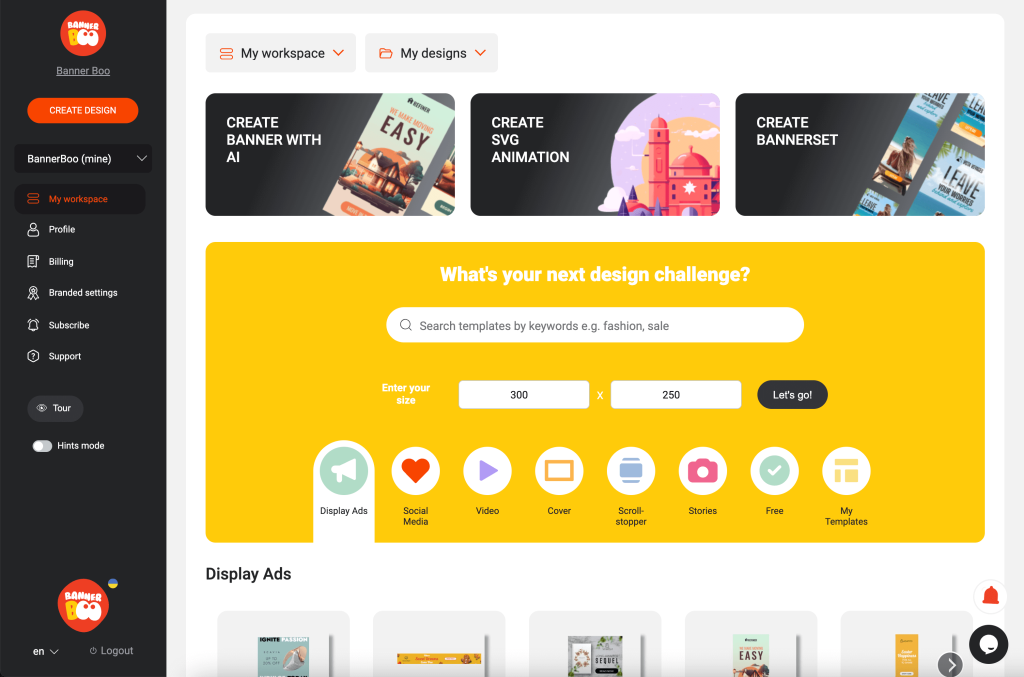
必要に応じてバナーを編集したり、数回クリックするだけで静止画広告をアニメーション広告に変えたりできます。あらゆる要素を変更し、GIF形式でインタラクティブなディスプレイ広告を作成します。
アニメーション広告を高品質のGIFとしてダウンロードし、人気のある広告ネットワークやソーシャルネットワークで利用できます。
さまざまな広告バナーを作成するための役立つ記事や手順が詰まった包括的なナレッジベースを作成しました。サービスを利用する前に、ぜひご一読いただくことを強くお勧めします。
通常のGIFバナーをアニメーション広告に変えるには、以下の操作を行う必要があります。
アニメーション用のパネルを見つけます(ワークスペースの下部にあります)。
必要なレイヤーを選択します(便宜上、すべての要素は個別のレイヤーに配置されており、上下にスクロールできます)。
アニメーションの秒単位の期間を選択します(Google広告の場合は最大15秒)。
広告に注意を引くメイン要素を選択し、必要なアニメーションスタイルをオンにします。
必要な各要素のアニメーションを選択します。
バナーがどのように表示されるかを確認するには、「プレビュー」ボタンを使用します。
Google広告にアップロードするために、バナーを必要な形式で保存します。
視覚的な学習者の方には、ナレッジベースのビデオ説明をご覧いただくことをお勧めします。
全ては初歩的です。
さらに、Google には、よくある質問への回答が記載された詳細なヘルプサービスがあります。
!! すべてのバナーを1つの.zipファイルでダウンロードできます。最大数は40ファイルで、各ファイルには最大150Kbの制限があります。
Google 広告アカウントにログインします。
左側のナビゲーションバーで「ディスプレイキャンペーン」を選択します。
次に、左側のページメニューで「広告」と「拡張機能」をクリックします。
+ を押します。
「ディスプレイ広告をダウンロード」をクリックします。
目的の広告グループを選択します。
GIF、JPG、PNG形式のグラフィック広告。
ZIP形式のHTML5またはAMP HTMLバナー広告。
最終URL(顧客が製品やサービスの詳細を知るため、または購入するためにアクセスするページ)を追加します。
「保存」をクリックします。
最大サイズ: 最大 150 KB (画像/GIF および ZIP の場合)。
再生時間:30秒以内。
ループ:許可(ただし、アニメーションは15秒後に停止する必要があります)。
速度:過度なフレームレートなし(≤ 5 FPS)。
BannerBooのGIF最適化機能は、数回のクリックでこの問題を解決します。
バナー広告のサイズを最適化して、Google Ads のすべての仕様を満たすことができます。この機能は「Pro」プランで利用できます。
毎回新しい個別のバナーを作成するのは合理的ではありません。
GIFバナー作成ツールBannerBooでは、数千の顧客の経験を蓄積してテンプレートバンクを作成しました。数回クリックするだけでバナーのスタイルとデザインを選択できます。タグで必要なトピックを検索し、バナーを選択し、それに基づいてビジネスに効果的な広告を作成してください。さまざまなトピックに関する12,000以上のテンプレートがあります。
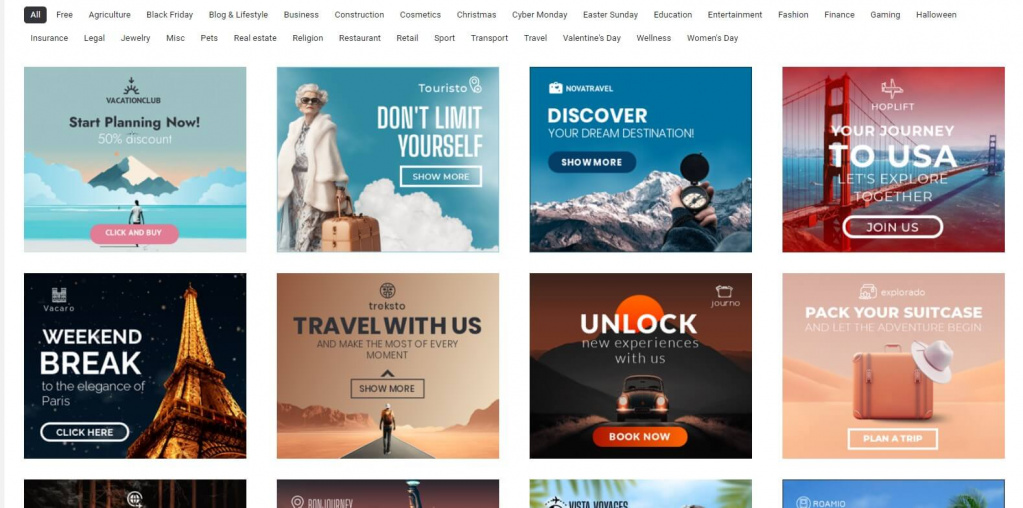
Google広告用のアニメーションバナーに関する知識と、その作成に関する実践的なヒントを身につけた今、行動を起こす時です。あなたのニーズに合ったテンプレートを選び、潜在的な購入者に強い印象を与える魅力的な広告を作成し、Googleディスプレイネットワークにアップロードしてください。あなたのバナーが輝き、素晴らしい影響を与える舞台は整いました。
高い売上を達成するためには、バナーの創造性に力を入れ、平凡ではない解決策を選ぶことが重要です。
簡潔さとシンプルさ。
軽いインタラクティブ要素と点滅アニメーションの不在。
アクティブな行動喚起 (CTA) を持つ。
会社のブランド戦略に完全に合致し、コーポレートスタイルで作成されている。
高品質で鮮明なグラフィック画像を使用している。
ターゲットオーディエンスの注意を引くために、優しくスムーズなアニメーションを使用している。
効果的な広告の道を選びましょう!
グラフィックとアニメーションのバナーを作成して、あなたの会社が常に注目され、競合他社よりも優位に立つようにしましょう。
Google Discovery広告 – 2020年にGoogle広告に登場した新しい広告フォーマットです。さまざまなフィードに表示されるネイティブなインフィードバナー広告です。
現在、このフォーマットのGIF広告が利用可能です。
消費者の注意を引くという点では、アニメーションは単純な静止画よりも大きな利点があります。ユーザーがインターネットを閲覧する際に費やすわずか1〜2秒の間に、アニメーションはより高い確率で注意を引きつけ、永続的な印象を残します。そのダイナミックな性質と視覚的魅力は、視聴者を引きつけ、メッセージを効果的に伝えるための強力なツールとなります。
どちらのフォーマットもGoogle広告で効果的です。しかし、GIFバナー広告にはいくつかの欠点があります。
色がくすんで見えたり、画像がぼやけたりする。
アクティブなインタラクティブ要素がない。
ファイルが非常に「重い」ため、最適化が必要。
ビジネス向けオンラインバナー作成ツール BannerBoo の無料プランをご利用ください。もちろん、基本機能には制限がありますが、多くの広告レイアウトを快適に作業するのに十分です。
GIF を追加する最も簡単な方法は、GIF ファイルをプレゼンテーションにドラッグ アンド ドロップするだけです。コンピューターからファイルを選択し、目的の場所にアップロードします。または、URL から GIF を挿入することもできます。「スライド」リボンの「挿入」タブに移動し、「画像」を選択して「URL から」を選択するだけです。次に、URL を貼り付けて、ダイアログ ボックスで「挿入」をクリックします。
!! 重要: GIF がサードパーティでの使用が許可されていることを確認してください。
BannerBoo GIF バナー作成ツールで「Pro」プランを選択し、バナー最適化機能をご利用ください。
オンラインコンバーターを使用するか、GIFをBannerBooにインポートして、目的の形式でバナーを保存してください。