Täglich starten Hunderte von Werbespezialisten Tausende von Werbekampagnen auf Facebook und Instagram. Und jede Minute werden die Nutzer mit einer Fülle von Informationen, Veröffentlichungen, Geschichten und Werbeangeboten überflutet. Der unsterbliche Satz „Heb dich ab oder stirb“ wird von Tag zu Tag relevanter. Deshalb ist es so wichtig, effektive Marketinginstrumente in sozialen Netzwerken zu wählen, die Ihre Werbung auffällig, stilvoll und „lebendig“ machen.
Wählen Sie die helle Seite animierter Banner, damit Ihre Anzeigen hervorstechen. Ein animiertes GIF ist ein beliebtes und modernes Format, das Ihre Anzeige von anderen statischen Formaten abhebt.
Es hat sich gezeigt, dass Videowerbung eine wesentlich höhere Konversionsrate als statische Layouts aufweist und auch eine höhere Engagement-Rate hat. Benutzer liken, teilen gerne coole Inhalte und hinterlassen Kommentare.
Verwenden Sie keine GIFs in Ihren Anzeigen? Schade! Denn animierte Banner können sehr vielfältig sein und alle notwendigen Informationen enthalten. Aber denken Sie immer an die heilige Regel – der Text jeder Anzeige auf Facebook und Instagram sollte weniger als 20 % betragen!
Warum sollten Werbetreibende animierte Banner verwenden? Mit ihrer Hilfe können Sie:
Ankündigungen zu beliebigen Veranstaltungen machen;
Informationen über Aktionen, Rabatte, Verkäufe verbreiten;
ein Produkt oder eine Produktlinie zeigen;
eine Dienstleistung, ein Produkt oder einen Artikel in Aktion zeigen;
über die Vorteile informieren, die Benutzer aus der Interaktion mit Ihrem Unternehmen (oder aus dem Abonnement Ihrer Seite) ziehen;
das Team, die Produktion, die Arbeitsbedingungen oder einen Produktionsprozess zeigen;
über die Entstehungsphasen von Produkten und Dienstleistungen usw. erzählen.

Beispiel einer GIF-Anzeige, erstellt im BannerBoo Banner-Editor
GIF-Dateien sind seit vielen Jahren in sozialen Netzwerken und Messengern beliebt und ersetzen lange, komplexe Texte durch helle, dynamische Bilder. Darüber hinaus sind sie eine gute Alternative zu Videos, insbesondere für mobile Geräte: Die Schleifenanimation zeigt dieselbe Videosequenz, ist aber aufgrund langsamerer Internetverbindungen leichter und schneller. Dies ist wichtig, da Videos oft auf mobilen Geräten angesehen werden.
Darüber hinaus sind GIF-Dateien billiger und einfacher zu erstellen als jede Art von Video, insbesondere wenn Facebook- und Instagram-Anzeigen schnell und mit minimalen Erstellungskosten geschaltet werden müssen.

Beispiel einer GIF-Anzeige, erstellt im BannerBoo Banner-Editor
Die Verwendung von GIF-Dateien in der Werbung hat mehrere Vorteile:GIF-Dateien sind leichter zu verarbeiten und erregen im Vergleich zu Textwerbung wesentlich mehr Aufmerksamkeit;
GIF-Dateien sind kürzer (Anzeigedauer) und haben keinen Ton (gleichzeitig erfolgen 85 % der Videoaufrufe auf Facebook ohne Ton https://voymedia.com/how-to-make-a-gif-for-facebook);
GIF-Dateien bieten Marken die Möglichkeit, sich abzuheben und ihre potenziellen Kunden mit etwas Einzigartigem und Ansprechendem zu begeistern;
GIF-Dateien sind einfach und leicht zu erstellen, besonders mit BannerBoo.
Vor ein paar Jahren mussten Sie verschiedene Drittanbieter-Ressourcen verwenden, um animierte Bilder zu veröffentlichen und Links zu Animationen in Ihre Beiträge einzufügen. Jetzt hat sich alles geändert.
GIF-Dateien auf Facebook können auf allen Arten von Seiten und in Gruppen veröffentlicht, in Kommentare eingefügt, in privaten Nachrichten versendet und in der Werbung verwendet werden. Das soziale Netzwerk empfiehlt, GIFs mit einer Größe von nicht mehr als 8 MB hochzuladen.
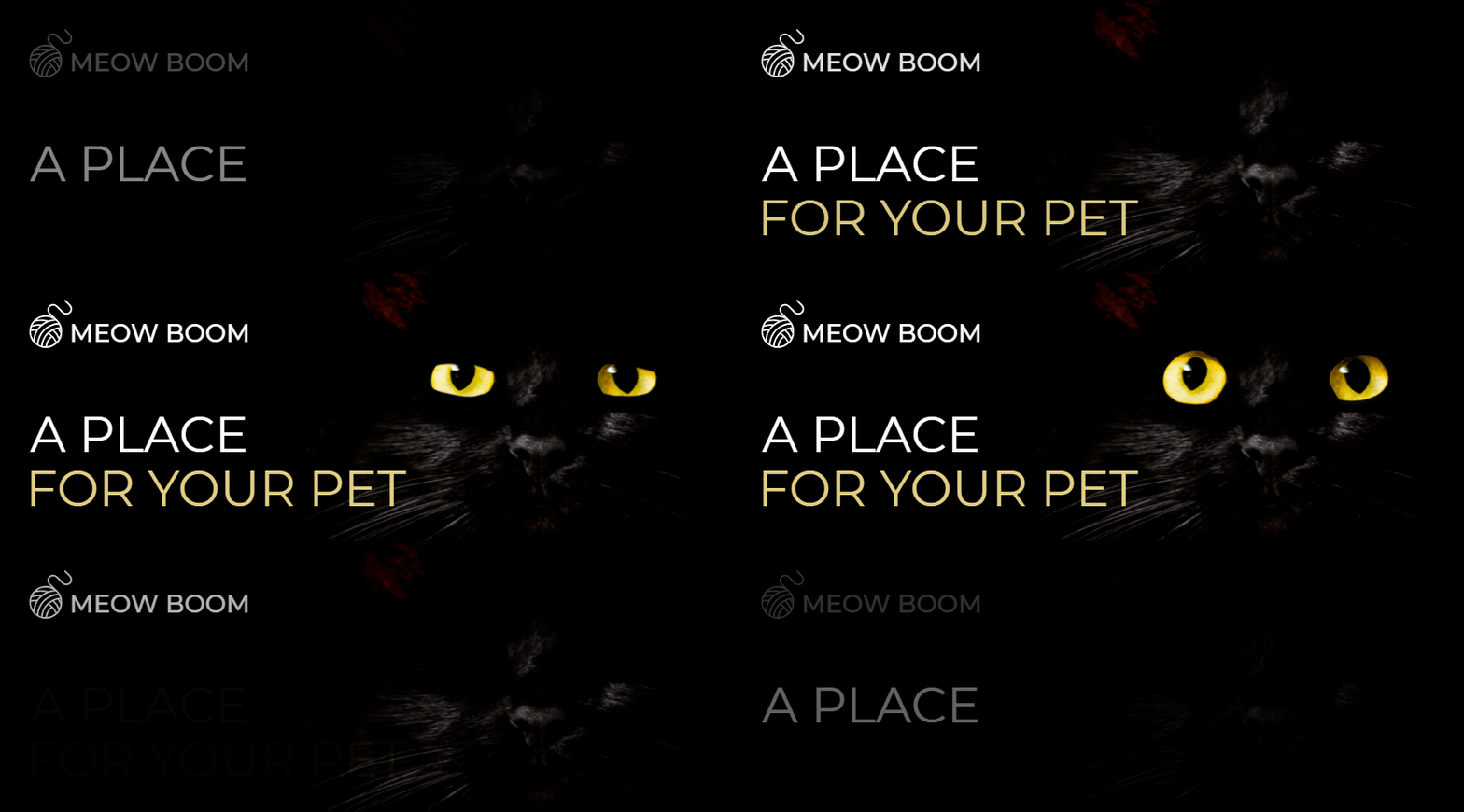
Beispiel einer 8 MB großen GIF-Anzeige, erstellt im BannerBoo Banner-Editor
Animierte Banner werden von Facebook Ads als Videoformat definiert. Sie werden moderiert und problemlos auf Facebook, Instagram, Messenger und Audience Network angezeigt. Die Analyse verwendet für GIF-Dateien dieselben Metriken wie für Videoanzeigen. Es sind keine zusätzlichen Einstellungen erforderlich, laden Sie einfach die entsprechende Datei in den Ads Manager hoch oder bewerben Sie einen Beitrag mit einer GIF-Datei, die auf Ihren Facebook-Seiten platziert ist.
Facebook-GIFs werden automatisch abgespielt. Sie werden wie ein normales Bild zu einem Beitrag hinzugefügt – über einen Link von einer anderen Website oder durch Hochladen vom Computer.
Wenn Sie ein GIF auf Facebook veröffentlichen möchten, gehen Sie wie folgt vor:
Wählen Sie die Option "Was gibt es Neues?", mit der Sie Beiträge verfassen können.

Klicken Sie auf das Symbol „Foto oder Video hochladen“.
Wählen Sie die GIF-Datei (auf dem Computer oder über die URL).
Es öffnet sich ein neues Vorschaufenster – fügen Sie dort einen Titel hinzu.
Schreiben Sie eine Beschreibung für Ihre GIF-Datei (Sie können sogar einen Freund markieren).
Klicken Sie auf die Schaltfläche „Veröffentlichen“.
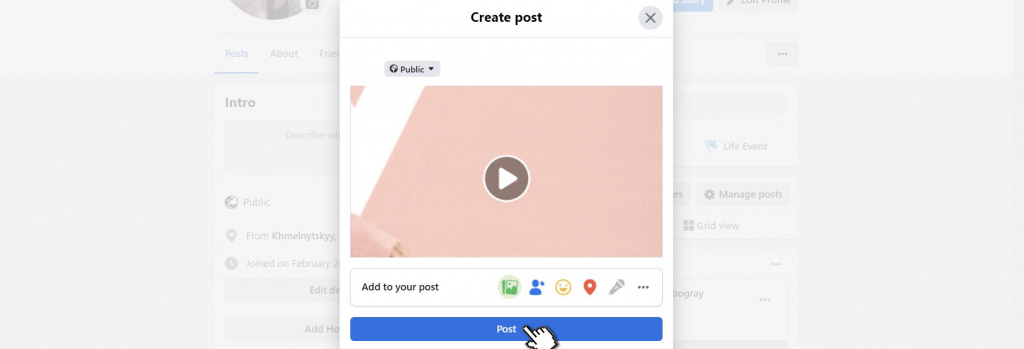
Dieser Facebook-Beitrag kann beworben (Boost Post) und alle Funktionen des sozialen Netzwerks genutzt werden.
Helle und dynamische Bilder sehen sowohl in der Werbung als auch auf dem Titelbild der Facebook-Seite großartig aus.
Zeigen Sie die Vorteile Ihres Produkts oder Ihrer Dienstleistung, heben Sie die Benutzerfreundlichkeit oder zusätzliche Funktionen in einem animierten Banner hervor und steigern Sie die Konversion vom ersten Kontakt des Benutzers mit dem Unternehmen in sozialen Netzwerken – beim Übergang zur Seite.
Gemäß dem Facebook Business Hilfecenter (https://www.facebook.com/business/help/1006874066021923) muss die Dateigröße des Titelbildes mindestens 820 x 312 Pixel betragen. Facebook empfiehlt 820 x 462 Pixel.
Wenn Sie ein Titelbild in Standardqualität, z. B. 1920 x 1080 px, hochladen, wird Facebook die Qualität stark reduzieren und das Bild wird unscharf.
Die Videodauer sollte zwischen 20 und 120 Sekunden liegen.
Das Videoformat wird von mobilen Geräten unterstützt.
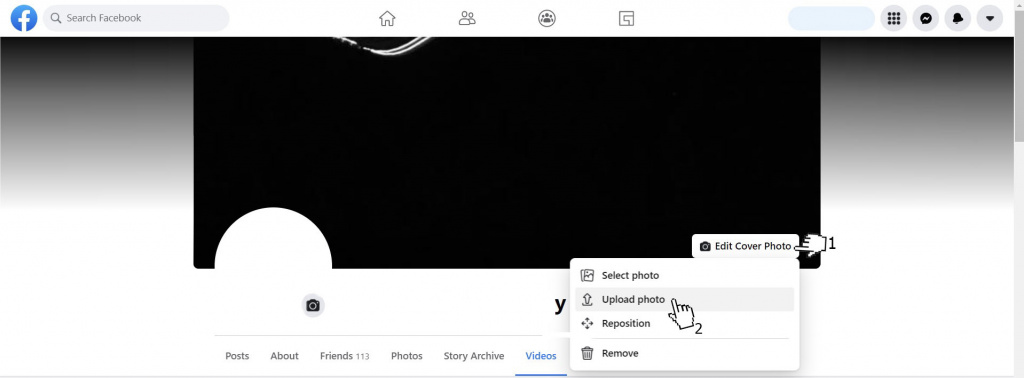
Denken Sie daran, dass alle Aktualisierungen sofort im Newsfeed erscheinen. Wenn Sie nicht möchten, dass Ihre Abonnenten einen Beitrag sehen, der Ihre Aktionen mit dem Titelbild anzeigt, müssen Sie die Option „Aus Chronik ausblenden“ wählen.
Die Benutzeroberfläche des Meta Ads Managers ändert sich regelmäßig, daher ist es wichtig, sich nicht an bestimmten Schaltflächen, sondern an der allgemeinen Logik des Prozesses zu orientieren.
Hier ist der aktuelle Weg, um GIFs in Anzeigen hochzuladen:
Wichtig: GIFs funktionieren nicht immer stabil auf Facebook.
Obwohl Facebook das Hochladen von GIFs erlaubt, verhalten sie sich nicht immer wie normale Videos:
In der Praxis bedeutet dies, dass ein Teil der Nutzer die Animation möglicherweise überhaupt nicht sieht.
Empfehlung: Konvertieren Sie GIFs vor dem Start der Werbung in MP4
In den meisten Fällen werden all diese Probleme durch eine einfache Konvertierung in das MP4-Format vor dem Hochladen in die Anzeige behoben.
Warum ist das wichtig? MP4 funktioniert in allen Facebook-Platzierungen stabil und bietet dabei:
Erinnern wir uns also an die einfache Regel: GIF – für den Erstellungsprozess, und MP4 – für die Werbung.
Wenn Sie einen einfachen und benutzerfreundlichen GIF-Banner-Editor für Ihren Ads Manager benötigen, ist die Verwendung von BannerBoo die ideale Lösung. Animationen zu erstellen ist einfach und unkompliziert. Die Programmoberfläche ist absolut klar, und es gibt auch eine ausgezeichnete Wissensdatenbank mit vielen Antworten auf alle Fragen.
Schritt-für-Schritt-Anleitung:
Autorisieren Sie sich auf der Website und melden Sie sich in Ihrem persönlichen Konto an.
Wählen Sie die passende Bannergröße für Ihre Anzeige.
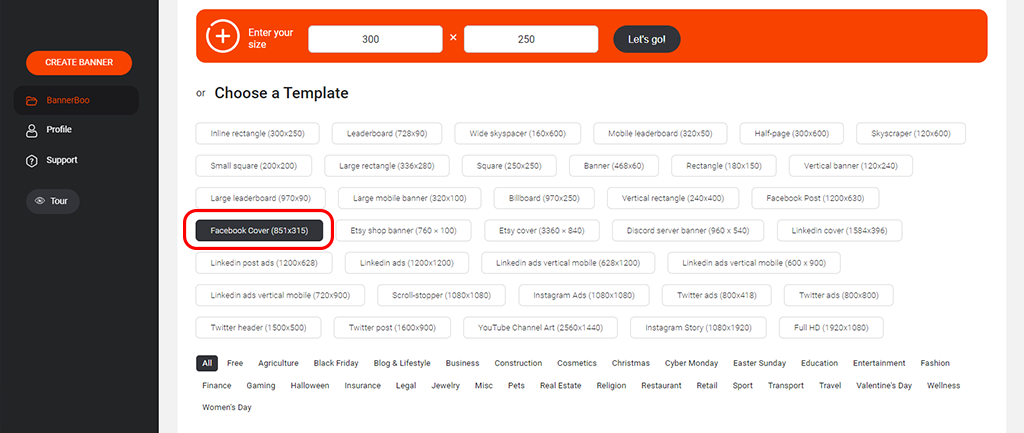
Fügen Sie ein Bild und Effekte hinzu, wählen Sie die Dauer der GIF-Animation.
Geben Sie alle notwendigen Informationen ein, ändern Sie den Text, die Schriftarten.
Fügen Sie ein Logo, Schaltflächen oder beliebige Informationen als Infografik hinzu (betonen Sie Ihren Wettbewerbsvorteil).
Speichern Sie Layouts als Vorlage und arbeiten Sie, wann immer Sie möchten.
Exportieren Sie im animierten Bildformat „Smooth GIF“, speichern Sie es auf Ihrem Computer und verwenden Sie es zur Erstellung von Anzeigen im Ads Manager.
Eine vollständige Anleitung zur Erstellung von GIFs finden Sie in unserem Blog.
Um Ihr GIF-Bild auf Ihrer persönlichen oder geschäftlichen Seite zu veröffentlichen, führen Sie einfach die folgenden Schritte aus:
Verfassen Sie einen Beitrag (veröffentlichen Sie einen Beitrag).
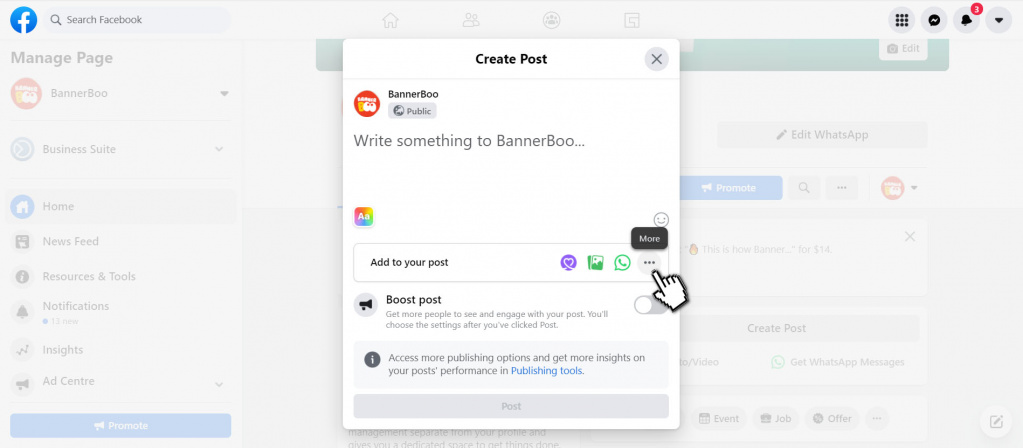
Klicken Sie auf die Option „Foto oder Video hochladen“ und laden Sie das GIF von Ihrem Computer oder über einen URL-Link hoch.
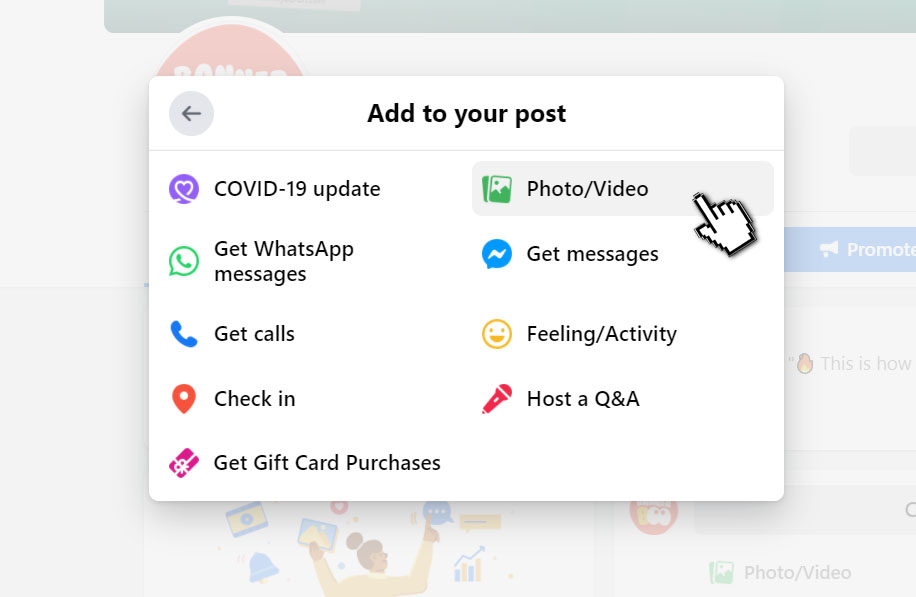
Klicken Sie auf die Schaltfläche „Veröffentlichen“.
Übrigens erlaubt Facebook das Hinzufügen von GIFs nicht nur zu Posts, sondern auch zu Kommentaren.
Der erste Schritt ist, die Facebook-Seite zu aktualisieren – manchmal ist das der einzige Grund. Aktualisieren Sie die Seite und versuchen Sie, die Datei erneut hochzuladen.
Wenn der Neustart nicht geholfen hat, beachten Sie andere Gründe:
Überprüfen Sie die Dateigröße des Bildes, sie darf die maximal zulässigen 8 MB nicht überschreiten.
Überprüfen Sie die Animationsdauer und die Qualität der Bilder.
Wenn die GIF-Werbung nicht startet, sollte unbedingt überprüft werden, ob die Animation nicht zu viele dynamische Effekte, helle, provokative Bilder und minderwertige Bilder enthält. All diese Elemente können die systemische Moderation möglicherweise nicht bestehen.
Fassen wir zusammen.
Die Werbenetzwerke Facebook und Instagram versuchen, trendige Marketinginstrumente in sozialen Netzwerken zu unterstützen. Zum Beispiel ist GIF wieder auf dem Höhepunkt seiner Popularität angekommen, und das Unternehmen kommt den Kunden entgegen und integriert die Möglichkeit, animierte Banner im Ads Manager zu verwenden.
GIF-Dateien können ein starker Wettbewerbsvorteil für Ihr Unternehmen sein. Ohne Zweifel können GIF-Dateien das Engagement bei jeder Social-Media-Kampagne erheblich steigern. Das Erstellen von GIF-Werbung ist einfach, besonders mit dem Banner-Erstellungsprogramm BannerBoo. In wenigen einfachen Schritten steht Ihre Animation zum Hochladen in den Ads Manager bereit.
Laut Statistik zeigt animierte Werbung einen höheren Prozentsatz der Interaktion mit der Zielgruppe, aber alles hängt von den Interessen ab. Natürlich müssen Sie es überprüfen, aber seien Sie darauf vorbereitet, dass Ihr Publikum möglicherweise nicht zu 100 % mit der Werbung interagiert.