LinkedIn에서 브랜드를 적극적으로 홍보할 계획이신가요? 고품질 콘텐츠 외에도 올바른 이미지 크기가 사용자의 상호작용 및 참여율에 큰 영향을 미친다는 점을 기억하세요. 잘못된 포맷, 잘린 이미지 또는 낮은 화질은 오디언스(특히 새로운 오디언스)를 멀어지게 하고 개인 프로필이나 기업 페이지의 전문적인 이미지를 손상시킬 수 있습니다. 따라서 게시물, 배너, 캐러셀 및 광고 크리에이티브에 완벽한 비주얼을 제작하고 LinkedIn의 기능을 최대한 활용할 수 있도록, LinkedIn 이미지 크기, 세이프 존(안전 영역), 파일 포맷에 관한 모든 최신 데이터를 모았습니다.
LinkedIn은 커리어와 비즈니스 기회를 찾을 수 있는 전 세계 전문가와 기업들에게 가장 인기 있는 플랫폼입니다. 전 세계의 전문가, 채용 담당자, 기업이 이곳에서 연결되며, 올바른 비주얼 자료와 광고 도구를 통해 핵심 메시지를 정확하게 전달하는 효과적인 크리에이티브를 제작할 수 있습니다. 비주얼 자료가 플랫폼 표준에 맞춰 올바르게 최적화되는 것이 중요합니다.
LinkedIn의 데이터에 따르면, 매월 200개국 이상에서 9억 3천만 명 이상의 활성 사용자 및 6천 3백만 개의 기업이 플랫폼을 이용하고 있습니다. 이곳은 구직, 채용, 비즈니스 홍보 및 새로운 파트너십 구축을 위한 최적의 공간입니다.
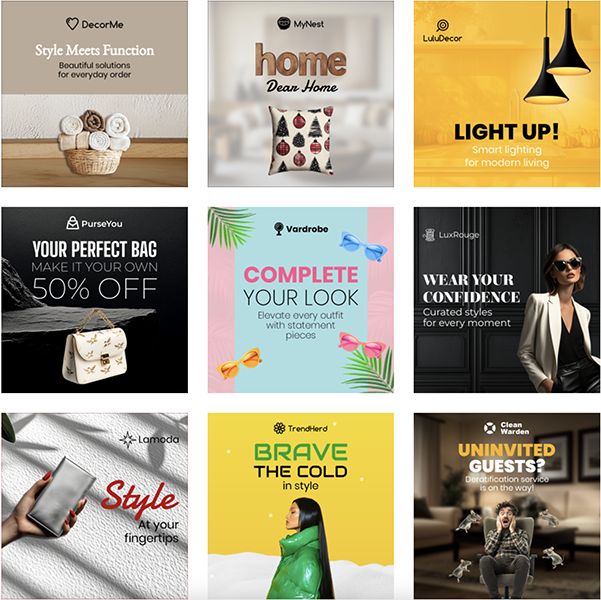
* BannerBo의 LinkedIn 광고용 템플릿 예시
LinkedIn은 모든 비주얼 요소가 귀하 또는 귀하의 브랜드 인지도에 영향을 미치는 플랫폼입니다. 이미지가 잘리거나 흐릿하게 보이면 비전문적인 인상을 주어 오디언스의 신뢰도를 떨어뜨릴 수 있습니다. 올바른 크기에서 제작된 이미지가 포함된 게시물은 더 많은 참여를 유도하며, 전문적인 배너와 캐러셀을 활용한 광고는 전문성과 디테일에 대한 세심한 주의를 입증합니다.
무엇을 고려해야 하나요?
가장 인기 있는 LinkedIn 이미지 크기 (2025~2026)
| 포맷 | 크기 |
|---|---|
| Profile Photo(프로필 사진) | 400 × 400 px |
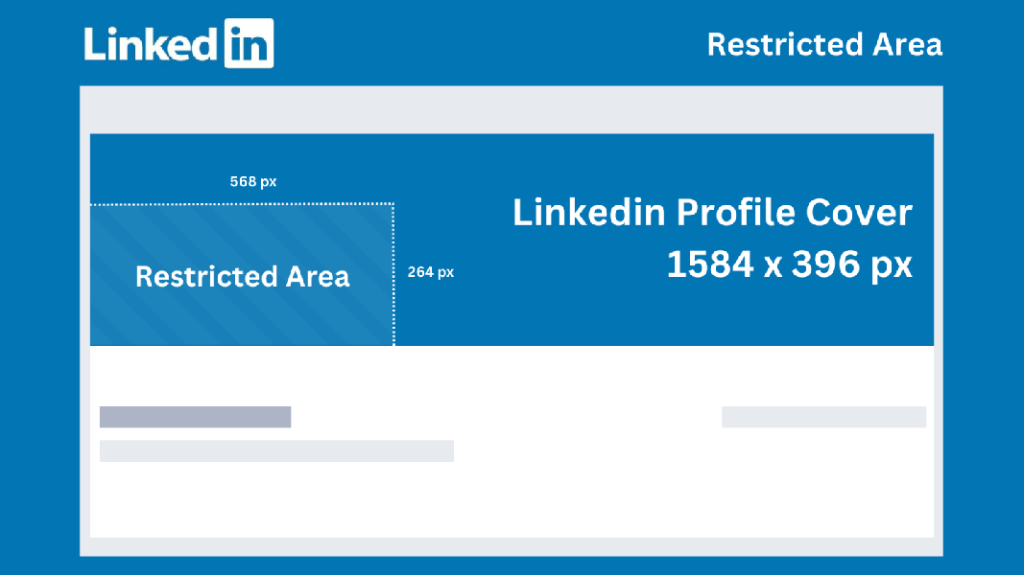
| Personal Cover(개인 커버) | 1584 × 396 px |
| Company Cover(기업 커버) | 1128 × 191 px |
| Shared Image (Landscape / 가로형 공유 이미지) | 1200 × 627 px |
| Square Post(정사각형 게시물) | 1200 × 1200 px |
| Portrait Post(세로형 게시물) | 1080 × 1350 px |
| Carousel(캐러셀) | 1080 × 1080 px |
| Document Cover(문서 커버) | 1200 × 627 px |
| Video Thumbnail(동영상 썸네일) | 1280 × 720 px |
| Single Image Ad(단일 이미지 광고) | 1200 × 627 px |
| Carousel Ad(캐러셀 광고) | 1080 × 1080 px |
| Conversation Ad Banner(대화형 광고 배너) | 300 × 250 px |
| Slideshow Ads (Premium / 슬라이드쇼 광고) | 1080 × 1080 px |
팁: 광고 작업을 진행 중이라면 각 포맷별로 별도의 템플릿을 만들어 두세요. 이는 새로운 캠페인을 시작할 때 속도를 크게 단축시켜 줍니다. BannerBoo의 기획된 템플릿을 사용하면 LinkedIn 배너를 쉽게 제작할 수 있습니다.
모든 소셜 네트워크와 마찬가지로 LinkedIn도 보다 인터랙티브하고 역동적인 콘텐츠를 위해 비주얼 포맷을 적극적으로 최적화하고 있습니다. 사용자는 지속적인 시각적 소음에 노출되므로, 브랜드 콘텐츠가 전문적이고 플랫폼 자체에 대한 신뢰를 떨어뜨리지 않는 것이 중요합니다. 알고리즘 또한 이에 맞춰 요구 사양을 충족하는 배너를 더욱 적극적으로 홍보하고 비주얼 개선이 필요한 배너의 도달 범위를 축소하고 있습니다.
알아두어야 할 사항:
2025~2026년 LinkedIn에서 변경된 사항은 무엇인가요?
최근 몇 년 동안 LinkedIn은 광고 기능을 지속적으로 발전시키며 모바일 뷰에 초점을 맞추었습니다. 주요 변경 사항은 다음과 같습니다:
2025~2026년 LinkedIn 신규 광고 포맷
LinkedIn은 브랜드용 광고 기능을 적극적으로 확장하고 있습니다. 기존의 단일 이미지 광고(Single Image Ads) 및 캐러셀 광고(Carousel Ads) 외에도 다음과 같은 포맷이 큰 인기를 얻고 있습니다:
이러한 포맷은 의사결정의 다양한 단계에 있는 사용자를 타겟팅할 수 있게 해 주며, B2B 커뮤니케이션의 효율성을 높여 줍니다.
올바른 이미지 크기는 단순히 시각적인 아름다움뿐만 아니라 게시물의 노출도, 광고 성과, 오디언스 참여 및 브랜드의 전문적인 인지도에 영향을 미칩니다. 잘리거나 흐릿한 이미지는 신뢰를 떨어뜨리고 클릭률을 감소시키는 반면, 선명하고 최적화된 이미지는 모든 기기에서 전문적으로 보이며 콘텐츠 도달 범위를 확장시킵니다.
| 콘텐츠 | 포맷 설명 | 크기 및 기술 권장 사항 | 세이프 존 (안전 영역) |
|---|---|---|---|
| Profile Photo 프로필 사진 (개인 계정) | 개인 프로필용 아바타 |
- 400 × 400 px (최소) - 아스펙트 비율: 1:1 - 포맷: PNG/JPG - 최대 8 MB |
얼굴이 프레임 중앙에 위치해야 하며, 가장자리 여백은 크게 중요하지 않으나 아바타가 나중에 원형으로 잘리므로 초점을 중앙에 맞춰 두는 것이 좋습니다. |
| Profile / Cover Banner (프로필 배너) | 회사 페이지 또는 개인 브랜드의 프로필 커버 |
- 1584 × 396 px - 아스펙트 비율: 4:1 - 포맷: PNG/JPG - 최대 8 MB |
배너의 중앙 60~70% 구역을 로고 및 텍스트에 사용하고, 가장자리에는 중요한 요소를 배치하지 않는 것이 좋습니다. |
| Company Logo 회사 로고 | 검색 결과, 회사 페이지 및 노출란에 표시되는 로고 |
- 300 × 300 px - 아스펙트 비율: 1:1 - 포맷: PNG/JPG - 최대 8 MB |
중앙에 로고를 배치하고, 잘림 현상을 방지하기 위해 가장자리에서 최소 여백을 유지해야 합니다. |
| Company Cover Image 회사 페이지 배너 | 회사 페이지용 대형 커버 배너 |
- 1128 × 191 px - 아스펙트 비율: 6:1 - 포맷: PNG/JPG - 최대 8 MB |
전체 영역의 중앙 70%를 로고 및 텍스트에 사용하고, 가장자리에는 중요한 정보를 배치하지 마세요. |
| Shared/Link Post Image 게시물 내 이미지 및 링크 미리보기 | 피드 내 게시물 또는 링크에 사용되는 이미지 |
표준 가로형 이미지 (Landscape) - 1200 × 627 px - 아스펙트 비율: 1.91:1 모바일 포맷 (Square) - 1200 × 1200 px - 아스펙트 비율: 1:1 Portrait (세로형) - 1080 × 1350 px / 627 × 1200 px 모든 배너 공통 사양: 포맷: - 포맷: PNG/JPG - 최대 5~8 MB |
텍스트, 핵심 요소 및 로고는 중앙(프레임의 약 70~80%)에 배치하고 가장자리는 비워 둡니다. |
| Carousel Images 게시물 캐러셀 | 하나의 게시물 내 2~10장으로 구성된 슬라이드 세트 |
각 슬라이드 사양: - 1080 × 1080 px 또는 1200 × 1200 px - 아스펙트 비율: 1:1 - 포맷: PNG/JPG - 최대 5~8 MB |
배너의 중앙 80% 영역을 텍스트 및 핵심 요소에 할당하고, 캐러셀을 넘겨볼 때 흐름이 끊기지 않도록 각 슬라이드의 시각적 밸런스를 맞춰야 합니다. |
| LinkedIn Stories Image 스토리 | 모바일 앱 스토리(Stories)용 세로형 이미지 |
- 1080 × 1920 px - 아스펙트 비율: 9:16 - 포맷: PNG/JPG - 최대 8 MB |
배너의 상단 10% 및 하단 15% 영역에는 중요한 정보를 배치하지 마세요. 해당 구역은 플랫폼의 UI 요소와 겹쳐 가려지는 경우가 많습니다. |
| Video Thumbnail 동영상 썸네일 | 피드 내에서 동영상을 소개하기 위해 사용되는 정적 이미지 |
- 1280 × 720 px - 아스펙트 비율: 16:9 - 포맷: PNG/JPG - 최대 8 MB |
모든 핵심 정보는 중앙에 배치하고, 가장자리 방향으로는 배경을 자연스럽게 확장해 주는 것이 좋습니다. |
| Article/Newsletter Header 아티클/뉴스레터 헤더 | LinkedIn 아티클 또는 다이렉트 뉴스레터용 헤더 이미지 |
- 1200 × 627 px 또는 1200 × 644 px - 포맷: PNG/JPG - 최대 8 MB |
텍스트와 로고는 중앙에 오게 하고 가장자리에 작은 텍스트를 배치하는 것을 피하세요. |
| Document/Slides Thumbnail 문서 커버 (PDF/Slideshare) | 게시물 내 사용되는 문서의 첫 페이지 미리보기 |
- 1200 × 627 px 또는 1080 × 1080 px - 포맷: PNG/JPG - 최대 5~8 MB |
주요 제목, 텍스트, 사진은 중앙에 배치하고 작은 요소들은 가장자리에 가깝게 두지 않는 것이 좋습니다. |
| Sponsored Content & Ads 광고 이미지 | 유료 광고 포맷: 스폰서 게시물, InMail 광고 등 |
Sponsored Content / Single Image: - 1200 × 627 px - 아스펙트 비율: 1.91:1 - 포맷: PNG/JPG - 최대 5~8 MB InMail Banner: - 300 × 250 px - 포맷: PNG/JPG - 최대 2 MB Text Ad Logo: - 100 × 100 px (1:1) - 포맷: PNG/JPG Carousel Ads - 1080 × 1080 px - 포맷: PNG/JPG - 최대 5~8 MB |
로고 및 주요 CTA는 프레임의 중앙 70~80% 영역에 배치하세요. 미리보기 화면에서도 충분히 읽을 수 있으므로 텍스트를 여유 있게 사용할 수 있습니다. |
모든 이미지 포맷의 세이프 존 설정 및 텍스트 배치에 대한 실질적인 팁:
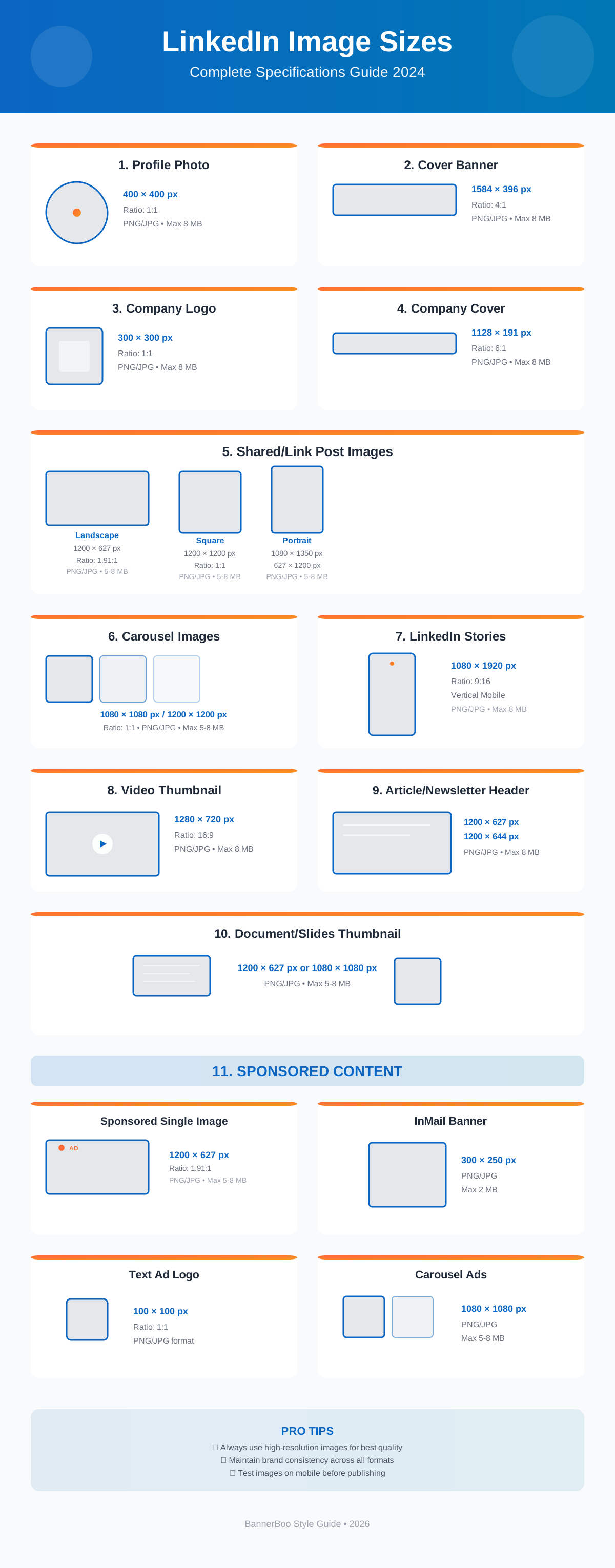
* інфографіка
매번 처음부터 배너를 제작할 필요는 없습니다. 정기적으로 콘텐츠를 배포하거나 광고를 게재하는 경우, 기성 템플릿을 사용하면 디자인 제작 시간을 대폭 단축할 수 있습니다.
BannerBoo에서는 이미 다음과 같은 용도의 프로페셔널 템플릿을 수십 개 제공하고 있습니다:
디자인 작업을 신속하게 끝내고 싶다면, AI Banner Generator를 사용할 수 있습니다. 일반적인 구어로 만들고자 하는 배너를 설명하기만 하면 인공지능이 LinkedIn 규격에 최적화된 올바른 비율의 템플릿 레이아웃을 생성해 줍니다. 이후 디자이너의 개입 없이 텍스트, 색상, 로고 및 브랜드 구성 요소를 수정할 수 있습니다.
이 방식은 마케터, 대행사 및 정기적으로 수십 개의 광고 크리에이티브를 제작해야 하는 기업에 특히 매우 유용합니다.
콘텐츠를 전문적으로 연출하기 위해서는 적합한 규격을 파악하는 것뿐만 아니라, 업로드 전에 이미지를 올바르게 다듬는 것도 중요합니다. 이는 불필요한 잘림 및 화질 하락을 사전에 방지하며 비주얼 자료의 효율성을 극대화합니다.
팁: 세이프 존 및 올바른 규격의 화면 비율이 미리 디자인된 포스트, 캐러셀 또는 광고용 고유 템플릿을 만들어 두시면, 이후 광고 캠페인을 진행할 때 상당한 시간을 절약할 수 있습니다.
개인 프로필과 회사 페이지는 이미지 가이드라인 및 브랜딩을 세팅하는 접근법에 차이가 있으며, 이러한 디테일한 차이점을 깊이 있게 이해하면 프로페셔널하고 성과가 높은 콘텐츠를 기획할 수 있습니다.
배너, 로고, 광고 크리에이티브 및 캐러셀에서의 차이점:
| 요소 | 개인 프로필 | 기업 페이지 |
|---|---|---|
| 배너 | 인물 중심 혹은 개인적 커리어 브랜딩에 초점을 맞춘 프로페셔널 포토 | 로고, 기업 슬로건, 메인 서비스나 주력 상품이 강조된 자사 브랜딩 배너 |
| 로го / 아바타 | 아바타 – 원형 마스크 안에 깔끔하게 담긴 상반신 중심의 프로필 사진 | 정사각형 영역 내 회사 로고 마크, 브랜드 컬러칩 연동 |
| 광고 크리에이티브 | 개인적인 통찰력, 업무 피드백, 자필 의견이 반영된 게시글 | 상품 소개, 스폰서드 포스트, 웨비나 및 컨퍼런스 이벤트 홍보, 마케팅 액션 |
| 캐러셀 | 학습 정보 공유, 실제 업무 성취 스토리 및 인사이트 | 회사 연혁 소개, 대표적 클라이언트 성공 사례(레퍼런스), 신제품 기능 연재 |
개인 프로필은 보다 '인간미 있고 친근한' 톤앤매너를 지니며, 기업 페이지는 규격화되고 보다 격식 있는 구조를 띱니다.
어떤 비주얼 톤앤매너와 스타일을 선택해야 할까요?
개인 브랜드 브랜딩:
기업 브랜드 브랜딩:
업로드할 리소스들이 전문적으로 연출되고 비주얼 전달력이 훼손되지 않도록, 게시 전에 아래 사항들을 꼭 점검하세요:
LinkedIn에서 비주얼 콘텐츠는 전문가로서의 신뢰성 높은 브랜딩을 견인하고 파트너십 소통을 성사하는 일차적인 키 포인트 역할을 합니다. 권장 규격 무시, 텍스트 가림 및 낮은 저해상도 품질은 오디언스의 흥미를 즉각 떨어뜨려, 전달하고자 하는 메시지의 설득력을 파괴하고 브랜드 첫인상을 완전히 망칠 수 있습니다.
LinkedIn 최적화에 맞는 최신 이미지 크기와 최적의 화면 비율을 숙지하여 적용하면 다음과 같은 장점을 가집니다:
궁극적으로 기업 및 전문가 계정은 초기 마케팅 준비 과정에서 사소한 기술적 실수를 줄이고, 피드 스크롤을 멈추게 만드는 시선 집중형 디자인 소스를 만들어 신뢰도를 구축해야 합니다. 알맞은 배너 이미지 크기를 선택하고 최적의 가이드라인에 맞춰 업로드하는 프로세스는 LinkedIn에서 일관되게 인정받는 고급스러운 브랜딩 및 성과 중심 브랜딩의 든든한 초석이 될 것입니다.
LinkedIn 서버는 연출 포맷, 디바이스 스펙 및 화면의 가로세로 비율에 따라 실시간으로 이미지를 크로핑 및 임의 리사이징합니다. 이를 사전에 예방하려면:
일반적인 삽화, 단색 배경, 그래픽 배너에는 PNG 형식이 권장되며 실사 사진 위주 콘텐츠에는 JPG 형식을 사용하는 것이 가장 자연스럽습니다.
PNG: 텍스트 폰트, 기하학적 형태의 디자인 벡터, 로고 일러스트에 최적화되어 선명도와 투명 레이어 특징을 그대로 살릴 수 있습니다.
JPG: 화려한 색조의 사진 촬영 결과물 등에 권장됩니다.
의심할 여지 없이, 크롭 리사이징으로 인해 잘려 나가는 것을 완벽하게 막으려면 시각적 중심 핵심 구성 요소를 이미지 중앙 구역(70~80% 레이아웃 내부)에 정밀하게 몰아서 배치하십시오. 가장자리 라인을 따라 아주 작게 폰트를 입력해 넣는 레이아웃 디자인은 모바일 스마트폰에서 흐려지거나 보이지 않을 위험이 큽니다.
기본 업로드 양식들의 권장 배너 규격 및 종횡비 세팅 수치는 정확히 같으며, 오직 표현하고자 하는 브랜드 카테고리 주제나 소통 메시지 방향성(내용)에서만 차이가 있습니다.
이미지 출력 에디터에서 아래 최적의 조건으로 최고 화질 렌더링 내보내기를 적용하세요:
게시하기 전에 당연히 다른 디바이스 환경에서 테스트 확인을 병행해 주는 것이 최선입니다.
네, 가능합니다. 최신 인공지능 기반의 툴을 활용하면 텍스트 명령어를 바탕으로 즉각 배너 디자인을 설계할 수 있습니다. 예를 들어, BannerBoo AI Generator 툴에 기획하고 있는 배너 디자인 콘셉트를 입력만 하면, AI가 조건에 부합하는 LinkedIn 최적 규격 맞춤형 배너를 빠르게 그려 냅니다. 이를 통해 디자이너가 아니더라도 단시간 내에 고퀄리티 피드 연재 이미지, 배너 이미지, 광고 소재 및 스토리 카드 뉴스를 완성해 낼 수 있습니다.