LinkedInで自社ブランドを積極的にプロモーションする予定ですか?質の高いコンテンツだけでなく、適切な画像サイズもユーザーのインタラクションやエンゲージメント率に大きく影響することを覚えておいてください。不適切なフォーマット、切り取られた画像、または低品質な画像は、オーディエンス(特に新規ユーザー)を遠ざけ、あなたの個人プロフィールや会社プロフィールのプロフェッショナルな印象を損なう可能性があります。そのため、投稿、バナー、カルーセル、広告クリエイティブに最適なビジュアルを作成し、LinkedInの可能性を最大限に活用できるよう、LinkedInの画像サイズ、セーフゾーン、ファイルフォーマットに関する最新データをすべてまとめました。
LinkedInは、キャリアやビジネスの機会を見つけるための、プロフェッショナルやビジネス層に最も人気のあるプラットフォームです。世界中の専門家、採用担当者、企業がつながり、適切なビジュアル素材や広告ツールが、重要なメッセージを正確に伝える効果的なクリエイティブの作成をサポートします。ビジュアル素材がプラットフォームの基準に合わせて適切に最適化されていることが重要です。
LinkedInのデータによると、毎月200カ国以上の9億3,000万人以上の有効ユーザーと6,300万の企業がプラットフォームを利用しています。仕事探し、採用活動、ビジネスプロモーション、新しいビジネス関係の構築に最適な場所です。
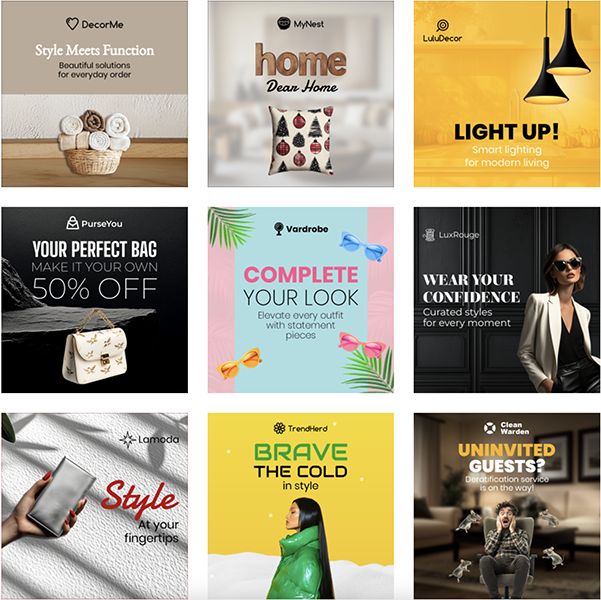
* BannerBoのLinkedIn広告用テンプレート例
LinkedInは、すべてのビジュアル要素があなたやあなたのブランドの認知に影響を与えるプラットフォームです。切り取られたり、ぼやけたりした画像は、不器用な印象を与え、オーディエンスの信頼を低下させる可能性があります。適切に選択された画像を含む投稿はエンゲージメントを高め、プロフェッショナルなバナーやカルーセルを使用した広告は、専門知識とディテールへのこだわりを示します。
考慮すべき点は何ですか?
最も人気のあるLinkedInの画像サイズ(2025–2026年)
| フォーマット | サイズ |
|---|---|
| Profile Photo(プロフィール写真) | 400 × 400 px |
| Personal Cover(個人カバー写真) | 1584 × 396 px |
| Company Cover(会社カバー写真) | 1128 × 191 px |
| Shared Image (Landscape / 横長共有画像) | 1200 × 627 px |
| Square Post(スクエア投稿) | 1200 × 1200 px |
| Portrait Post(縦長投稿) | 1080 × 1350 px |
| Carousel(カルーセル) | 1080 × 1080 px |
| Document Cover(ドキュメントカバー) | 1200 × 627 px |
| Video Thumbnail(動画サムネイル) | 1280 × 720 px |
| Single Image Ad(シングル画像広告) | 1200 × 627 px |
| Carousel Ad(カルーセル広告) | 1080 × 1080 px |
| Conversation Ad Banner(メッセージ広告バナー) | 300 × 250 px |
| Slideshow Ads (Premium / プレミアムスライドショー広告) | 1080 × 1080 px |
アドバイス:広告を運用している場合は、フォーマットごとに個別のテンプレートを作成してください。これにより、新しいキャンペーンの立ち上げが大幅にスピードアップします。LinkedInバナーは、BannerBooの用意されたテンプレートを使用して作成できます。
他のソーシャルメディアと同様に、LinkedInもよりインタラクティブでダイナミックなコンテンツに向けて、ビジュアルフォーマットを積極的に最適化しています。ユーザーは常に視覚的なノイズにさらされているため、ブランドのコンテンツがプロフェッショナルであり、プラットフォーム自体への信頼を損なわないことが重要です。アルゴリズムがこれに対応しており、要件を満たしたバナーをより積極的に宣伝し、ビジュアルの改善が必要なバナーのリーチを減少させます。
知っておくべきこと:
2025–2026年のLinkedInでの変更点は何ですか?
近年、LinkedInは広告機能を開発し続け、モバイルでの閲覧に重点を置いてきました。主な変更点は以下の通りです。
2025–2026年の新しいLinkedIn広告フォーマット
LinkedInは、ブランド向けの広告機能を積極的に拡張し続けています。従来のシングル画像広告(Single Image Ads)やカルーセル広告(Carousel Ads)に加えて、以下がますます人気を集めています。
これらのフォーマットにより、意思決定のさまざまな段階にあるユーザーにリーチでき、B2Bコミュニケーションの効率が高まります。
適切な画像サイズは単に見栄えのためだけでなく、投稿の表示回数、広告効果、オーディエンスのエンゲージメント、そしてブランドのプロフェッショナルな認知にも影響を与えます。切り取られたり、ぼやけたりした画像は、信頼を損ないクリック率を低下させる可能性がありますが、鮮明で最適化された画像はすべてのデバイスでプロフェッショナルに見え、コンテンツのリーチを広げます。
| コンテンツ | フォーマット説明 | サイズおよび技術的推奨事項 | セーフゾーン |
|---|---|---|---|
| Profile Photo プロフィール写真(個人アカウント) | 個人プロフィールの役割を果たすアバター |
- 400 × 400 px (最小) - アスペクト比: 1:1 - PNG/JPGフォーマット - 最大8 MB |
顔がフレームの中央に来るようにします。端の余白は重要ではありませんが、最終的にアバターは円形に切り取られるため、フォーカスを中央に合わせてください。 |
| Profile / Cover Banner (プロフィールカバーバナー) | 会社プロフィールまたは個人ブランドのカバー画像 |
- 1584 × 396 px - アスペクト比: 4:1 - PNG/JPGフォーマット - 最大8 MB |
バナーの中央60〜70%をロゴやテキストに使用し、端に重要な要素を配置することは避けてください。 |
| Company Logo 会社ロゴ | 検索、会社ページ、および結果一覧に表示されるロゴ |
- 300 × 300 px - アスペクト比: 1:1 - PNG/JPGフォーマット - 最大8 MB |
中央にロゴを配置し、切り取りを避けるために端から最小限の余白を維持する必要があります。 |
| Company Cover Image 会社ページのカバーバナー | 会社ページ用の大きなカバー画像 |
- 1128 × 191 px - アスペクト比: 6:1 - PNG/JPGフォーマット - 最大8 MB |
エリアの中央70%をロゴやテキストに使用し、端には重要な情報を配置しないでください。 |
| Shared/Link Post Image 投稿内の画像およびリンクのプレビュー | フィード内の投稿またはリンク用の画像 |
標準の横長画像 (Landscape) - 1200 × 627 px - アスペクト比: 1.91:1 モバイルフォーマット (Square) - 1200 × 1200 px - アスペクト比: 1:1 縦長 (Portrait) - 1080 × 1350 px / 627 × 1200 px 各バナーについて: フォーマット: - PNG/JPGフォーマット - 最大5〜8 MB |
テキスト、メイン要素、およびロゴを中央(フレームの約70〜80%)に配置し、端は空けておきます。 |
| Carousel Images 投稿カルーセル | 1つの投稿に2〜10枚のスライドをセットしたもの |
各スライド: - 1080 × 1080 px または 1200 × 1200 px - アスペクト比: 1:1 - PNG/JPGフォーマット - 最大5〜8 MB |
バナーの中央80%をテキストや重要な要素のために確保し、カルーセルをスクロールしたときに意味が失われないよう、各スライドが視覚的にバランスよく保たれる必要があります。 |
| LinkedIn Stories Image ストーリー | モバイルアプリのストーリー(Stories)用の縦長画像 |
- 1080 × 1920 px - アスペクト比: 9:16 - PNG/JPGフォーマット - 最大8 MB |
バナーの上部10%と下部15%のエリアには、重要な情報を配置しないでください。これらのゾーンはプラットフォームのUI要素によって隠れてしまうことが多いためです。 |
| Video Thumbnail 動画サムネイル | フィード内で動画を紹介する静止画像 |
- 1280 × 720 px - アスペクト比: 16:9 - PNG/JPGフォーマット - 最大8 MB |
すべての主要な情報は中央に配置し、端に向かって背景を広げるのが最適です。 |
| Article/Newsletter Header 記事/ニュースレターのヘッダー | LinkedInの記事またはダイレクトニュースレター用のヘッダー画像 |
- 1200 × 627 px または 1200 × 644 px - PNG/JPGフォーマット - 最大8 MB |
テキストやロゴは中央に配置し、端に小さなテキストを配置することは避けてください。 |
| Document/Slides Thumbnail ドキュメントのカバー画像(PDF/Slideshare) | 投稿内のドキュメントの最初のページのプレビュー |
- 1200 × 627 px または 1080 × 1080 px - PNG/JPGフォーマット - 最大5〜8 MB |
メインのタイトル、テキスト、写真は中央に配置し、小さな要素を端の近くに配置しないようにしてください。 |
| Sponsored Content & Ads 広告画像 | 有料広告用フォーマット:スポンサードコンテンツ、InMailなど |
Sponsored Content / Single Image: - 1200 × 627 px - アスペクト比: 1.91:1 - PNG/JPGフォーマット - 最大5〜8 MB InMail Banner: - 300 × 250 px - PNG/JPGフォーマット - 最大2 MB Text Ad Logo: - 100 × 100 px (1:1) - PNG/JPGフォーマット Carousel Ads - 1080 × 1080 px - PNG/JPGフォーマット - 最大5-8 MB |
ロゴと主要なCTA(コールトゥアクション)を中央の70〜80%に配置します。テキストはプレビューでも読み取れるため、テキスト量を増やしても問題ありません。 |
すべての画像フォーマットにおけるセーフゾーン設定とテキスト配置の実践的なアドバイス:
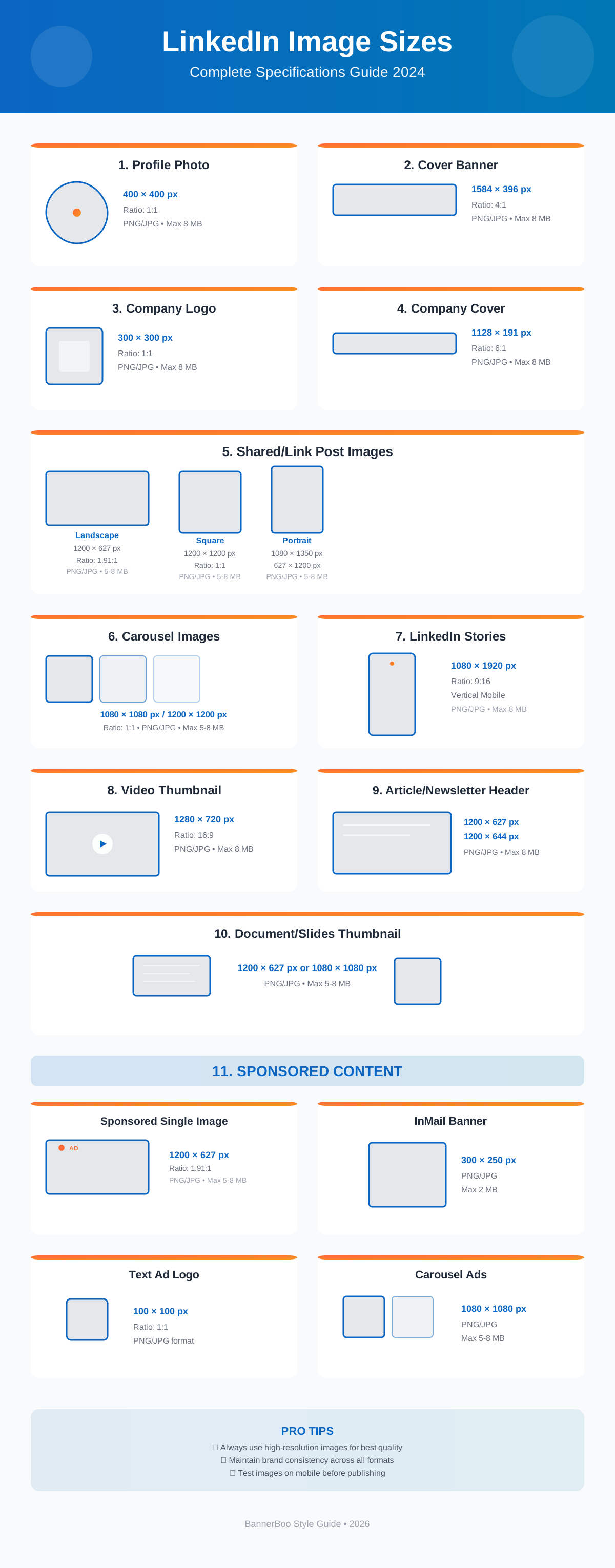
* インフォグラフィック
毎回ゼロからバナーを作成する必要はありません。定期的にコンテンツを投稿したり広告を掲載したりする場合、既製のテンプレートを使用することでデザイン時間を大幅に短縮できます。
BannerBooでは、すでに以下のためのプロフェッショナルなテンプレートを多数用意しています:
すばやくデザインを作成したい場合は、AI Banner Generatorを利用できます。将来のバナーを普通の言葉で説明するだけで、人工知能がLinkedInに適した比率の既製レイアウトを提案します。その後、デザイナーの力を借りずに、カラー、テキスト、ロゴ、ブランド要素を変更することができます。
このアプローチは、定期的に数十の広告クリエイティブを作成するマーケター、代理店、企業にとって特に有益です。
コンテンツをプロフェッショナルに見せるためには、サイズを知るだけでなく、公開前に画像を正しく準備することも重要です。これにより、切り取りや画質の低下を防ぎ、ビジュアルの効果を最大化することができます。
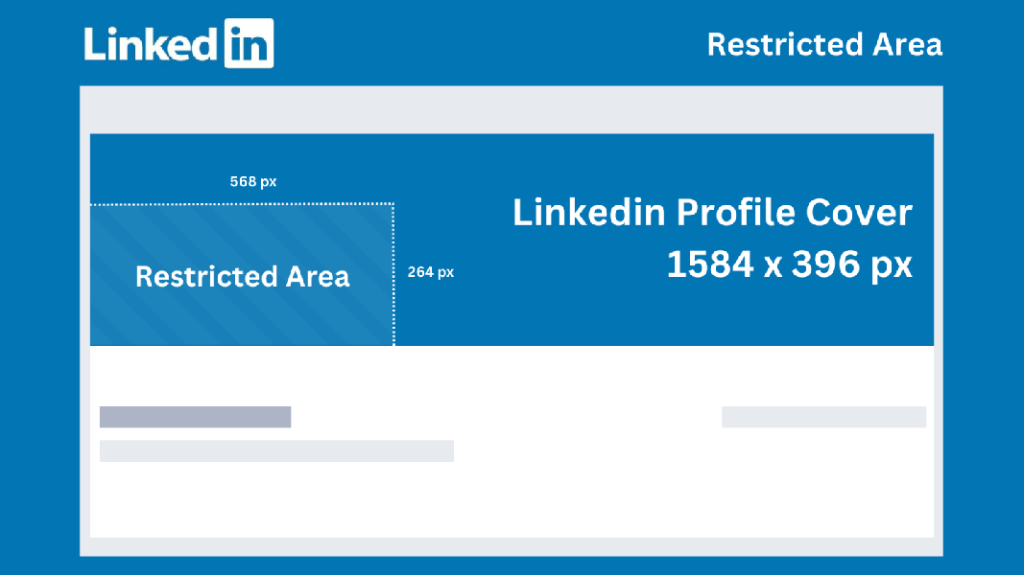
アドバイス:セーフゾーンと比率を考慮した投稿、カルーセル、または広告用の独自のテンプレートを作成し、新しい広告キャンペーンを作成する時間を節約しましょう。
個人プロフィールと会社ページでは、画像やコンテンツのデザイン手法が異なり、これらのニュアンスを理解することで、プロフェッショナルかつ効果的な投稿を作成できます。
バナー、ロゴ、広告クリエイティブ、カルーセルの違い:
| 要素 | 個人プロフィール | 会社ページ |
|---|---|---|
| バナー | 人物を主役にしたプロフェッショナルな写真、または個人ブランド | ロゴ, スローガン, 製品を含むコーポレートバナー。企業の価値観を強調します |
| ロゴ / アバター | アバター – 円の中に収まる鮮明な顔写真 | 正方形に収まる会社のロゴ。ブランドカラーを使用します |
| 広告クリエイティブ | 個人的なコメントやコンテンツを含む投稿 | 製品, ケーススタディ, イベント, プロモーションに関するスポンサードコンテンツ |
| カルーセル | ケーススタディ, 個人的なストーリー, 学習教材 | 企業のポートフォリオ, 成功事例, 製品ラインナップ |
個人プロフィールはより「人間味のある」スタイルを特徴とし、会社ページは当然のことながら、よりコーポレートで構造化されています。
ビジュアルのトーンとスタイルはどちらを選ぶべきですか?
個人ブランド:
会社ページ:
画像がプロフェッショナルに見え、LinkedInで効果を損なわないよう、公開前に以下の重要な点を確認してください:
LinkedInにおけるビジュアルコンテンツは、プロフェッショナルなイメージ形成やコミュニケーション効果において極めて重要な役割を果たします。不適切なサイズ、切り取り、低画質はエンゲージメントを低下させ、メッセージの重要性を損ない、第一印象を悪くする可能性があります。
LinkedInでのプロモーションのために、バナーの現在のサイズやフォーマットに関する知識を実際に応用することは以下に役立ちます:
最も重要のは、ブランドが技術的なミスを回避し、フィード内で目立ち、信頼を築き、個人または企業のコンテンツの効果を高めるビジュアルを作成することです。適切なサイズと的確な画像作成準備は、LinkedInにおけるプロフェッショナルで、認知され、魅力的なコンテンツの基礎となります。
LinkedInは、フォーマット、デバイス、アスペクト比に応じて自動的に画像のスケールを調整し、切り取ります。これを避けるためには:
ほとんどの投稿やバナーにはPNGが適しており、写真にはJPGが適しています。
PNG:グラフィック、ロゴ、テキストに最適で、鮮明さと透明度を維持します。
JPG:写真や色の多い画像に適しています。
切り取りを避けるために、やはりキーとなる要素はフレームの中央部分(約70〜80%)に維持してください。端に小さなテキストを配置すると、モバイルデバイスで不鮮明になることがあります。
主な画像のフォーマットとサイズは同じで、主な違いはコンテンツのトピックのみです。
最大品質でファイルを追加的にエクスポートすることをお勧めします:
そしてもちろん、公開する前にさまざまなデバイスでテストしてください。
はい。現代のAIツールを使用すると、テキストによる説明からバナーを生成できます。たとえば、BannerBoo AI Generatorでは、希望のデザインを説明するだけで、システムがLinkedInに適したサイズのバナーを自動的に作成します。これにより、プロのデザインスキルがなくても、投稿、広告、カルーセル用のクリエイティブをすばやく作成できます。